Digitálna televízia a internet sa stali neoddeliteľnou súčasťou našich životov, vrátane tých detských. Spoločnosť UPC, popredný poskytovateľ týchto služieb na Slovensku, ponúka riešenia, ako spravovať prístup k obsahu a internetu, aby ste zaistili bezpečnosť a vyváženosť pre vaše deti. Tento článok sa zameriava na nastavenie rodičovského zámku na UPC digitálnej televízii a poskytuje alternatívne riešenia pre správu prístupu k internetu v domácnosti.
Rodičovský zámok na UPC Digitálnej Televízii
UPC ponúka digitálnu televíziu s novými set-top boxmi (STB), ktoré prinášajú posun v kvalite obrazu. Tieto set-top boxy majú funkcie, ktoré umožňujú rodičom kontrolovať, čo ich deti sledujú. Funkcia rodičovská kontrola umožňuje zablokovať sledovanie obsahu televízneho vysielania, ktorý patrí do kategórie obsahu nevhodného pre maloletých divákov. Aktualizácia nemá vplyv na funkciu rodičovskej kontroly v súvislosti s televíznym vysielaním programov pre dospelých. PIN kód rodičovskej kontroly na kartovom module je prednastavený na 1234.
Nastavenie Rodičovského Zámku
- Prístup do Menu: Stlačte tlačidlo "Menu" na diaľkovom ovládači.
- Používateľské Nastavenia: Vyberte kartu "Používateľské nastavenia".
- Rodičovský Zámok: V tejto sekcii môžete zadať alebo zmeniť rodičovský zámok. Bude potrebné zadať PIN kód.
- Ochrana Zobrazení: Nastavte voľbu "Chrániť zobrazenia" na "áno". Týmto krokom aktivujete rodičovský zámok pre vybrané stanice a nastavenia.
Po aktivácii rodičovského zámku budete vyzvaní na zadanie PIN kódu pri každom pokuse o prístup k zablokovaným staniciam alebo nastaveniam. Nastavujte kód PIN na blokovanie kanálov, externých vstupov, internetových služieb a všetkých nastavení súvisiacich s ladením kanálov. Nastavenie vekového obmedzenia pri sledovaní.
Blokovanie Staníc
- Zoznam Staníc: Prejdite do zoznamu staníc pomocou tlačidla šípky hore na diaľkovom ovládači.
- Výber Stanice: Nájdite stanicu, ktorú chcete zablokovať.
- Menu: Stlačte tlačidlo "Menu".
- Zablokovanie: Vyberte možnosť zablokovania stanice.
Zablokovanie digitálneho kanála, ktorý sa nebude dať sledovať. Zablokovanie satelitného programu, ktorý sa nebude dať sledovať. Zablokovanie externého vstupu, ktorý sa nebude dať sledovať. Po zadaní správneho PIN kódu pre zablokovaný kanál alebo externý vstup sa funkcia [Rodičovský zámok] dočasne deaktivuje.
Alternatívne Riešenia pre Kontrolu Prístupu k Internetu
Ak vám riešenie od poskytovateľa nevyhovuje, existujú alternatívne spôsoby, ako kontrolovať prístup k internetu. Váš poskytovateľ internetu, UPC, by mal mať možnosť ponúknuť riešenia na obmedzenie prístupu k internetu pre deti. Informujte sa o dostupných možnostiach.
Rodičovská Kontrola cez Router
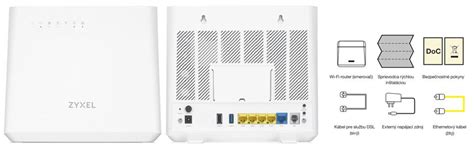
Použitie routera na kontrolu prístupu k internetu je efektívny spôsob, ako obmedziť čas, ktorý deti trávia online. Väčšina Wi-Fi routerov ponúka funkcie rodičovskej kontroly, ktoré umožňujú blokovať prístup k internetu pre konkrétne zariadenia v určitých časoch.
Nastavenie Routera
- Prístup k Nastaveniam Routera: Otvorte internetový prehliadač a zadajte IP adresu vášho routera (zvyčajne 192.168.0.1 alebo 192.168.1.1). Prihláste sa pomocou používateľského mena a hesla (ak ste ich nemenili, nájdete ich v dokumentácii k routeru).
- Sekcia Rodičovskej Kontroly: Nájdite túto sekciu v nastaveniach routera. Názov sa môže líšiť v závislosti od modelu routera.
- Vytvorenie Časového Plánu: Vytvorte časový plán, ktorý definuje, kedy majú mať deti prístup k internetu. Napríklad, môžete povoliť prístup od 8:00 do 23:00 a zakázať ho v noci.
- Získanie MAC Adresy Zariadení: Zistite MAC adresy zariadení, ktoré chcete kontrolovať (notebooky, smartfóny, tablety). Túto adresu nájdete v nastaveniach zariadenia.
- Pridanie Pravidiel Prístupu: Vytvorte pravidlá, ktoré priradia časový plán ku konkrétnym MAC adresám. Týmto spôsobom obmedzíte prístup k internetu pre tieto zariadenia v definovaných časoch.
Praktický Príklad s Routerom TP-Link WR720N
- Pripojte zariadenia detí k internetu cez Wi-Fi.
- Otvorte rozhranie nastavenia routera vo svojom prehliadači (zvyčajne 192.168.0.1).
- Prihláste sa do rozhrania routera.
- Prejdite do sekcie Access Control/Schedule.
- Vytvorte nový časový plán s názvom "Povolená denná doba" s rozpätím od 08:00 do 23:00 a povoľte ho na všetky dni (Everyday).
- Prejdite do sekcie Access Control/Rule.
- Zadajte MAC adresy zariadení vašich detí.
- Zvoľte úplné povolenie prijatia a odosielania internetových paketov.
- Aktivujte vytvorený časový plán od 8:00 do 23:00.
V ostatných hodinách bude router odmietať pripojenie daných zariadení k internetu.
Ďalšie Funkcie a Vlastnosti UPC Set-Top Boxov
Nové set-top boxy od UPC ponúkajú výrazne kvalitnejší obraz v porovnaní so staršími modelmi. UPC ponúka niekoľko staníc vo Full HD rozlíšení (1080i). Aj pri bežnom rozlíšení je obraz ostrejší a sýtejší.
Inštalácia a Používanie
Inštalácia nového digitálneho STB je jednoduchá a intuitívna. Stačí pripojiť zariadenie k elektrickej sieti a televízoru pomocou dostupných rozhraní.
Diaľkové Ovládanie
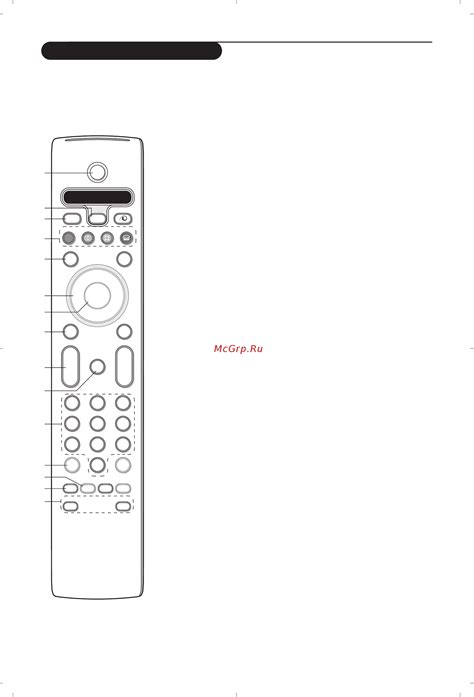
Diaľkové ovládanie je klasicky rozložené a umožňuje ovládať všetky funkcie STB. Má dobrý dosah a kvalitné vyhotovenie, hoci tlačidlá môžu mať slabšiu odozvu.
Funkcie Diaľkového Ovládania
- EPG (Electronic Program Guide): Zobrazuje prehľad vysielaných relácií na najbližšiu hodinu.
- Informačné Tlačidlo: Zobrazuje informácie o aktuálne vysielanom programe a jeho detailný popis.
- Prepínanie Jazykov a Titulkov: Niektoré stanice umožňujú prepínanie medzi jazykmi a voľbu titulkov.
Nahrávanie Programov (DVR Box)
UPC ponúka aj DVR box, ktorý umožňuje nahrávanie digitálneho vysielania. Na zabudovaný pevný disk s kapacitou 160 GB si môžete nahrať približne 65 hodín programu.
Zablokovanie staníc v Enigma2
V operačnom systéme Enigma2, ktorý sa používa v niektorých set-top boxoch, je možné zablokovať vybrané televízne stanice, skupiny obľúbených staníc (bouquetov) a dokonca aj nastavenia prijímača pomocou rodičovského zámku. Tento systém umožňuje rodičom efektívne kontrolovať, aké programy môžu ich deti sledovať.
Aktivácia a Nastavenia
- Aktivácia ochrany zobrazení: Prejdite do menu Nastavenie/Dekódovanie a rodičovská kontrola/Rodičovský zámok a nastavte možnosť Chrániť zobrazenia na áno.
- Výber stanice na zablokovanie: V zozname staníc (šípka hore) nájdite stanicu, ktorú chcete zablokovať, a stlačte tlačidlo Menu.
- Zadanie PIN kódu: Systém vás vyzve na zadanie PIN kódu. Máte tri pokusy na jeho správne zadanie. Ak sa vám nepodarí zadať správny PIN kód ani na tretí pokus, stanica zostane nechránená.
- Zablokovanie bouquetov: Prejdite do zoznamu staníc a vyvolajte zoznam bouquetov (obľúbených skupín) pomocou MODRÉHO tlačidla. Tu môžete zablokovať celé skupiny staníc.
Riešenie pre staršie set-top boxy
Staršie set-top boxy od UPC, ako napríklad Handan CV-7000HD, ponúkajú v používateľských nastaveniach možnosť zadať rodičovský zámok.
Ako nastaviť rodičovskú kontrolu na Smart TV
Článok sa zameriava na možnosti nastavenia rodičovského zámku na zariadeniach od spoločnosti UPC a tiež na všeobecné možnosti obmedzenia prístupu k internetu pre deti. Cieľom je poskytnúť komplexný prehľad o tom, ako chrániť deti pred nevhodným obsahom a kontrolovať ich čas strávený online.
tags: #upc #rodicovsky #zamok