S rastúcim počtom detí a starších ľudí, ktorí používajú počítače a smartfóny, je dôležité chrániť ich pred online hrozbami a nevhodným obsahom. Tento článok poskytuje podrobný návod, ako zakázať prístup k vybraným webovým stránkam a obmedziť čas strávený pred obrazovkou v rôznych operačných systémoch Windows.
V dnešnej dobe, keď je internet neoddeliteľnou súčasťou každodenného života, sa rodičia čoraz viac zaujímajú o to, čo ich deti robia online. Deti totiž trávia na mobiloch a pred počítačom čoraz viac času a mnohých rodičov to už začína trápiť. Keď rady, príkazy ani zákazy nefungujú, nastupujú aplikácie rodičovská kontrola. Ide o nástroje, ktoré umožňujú rodičom monitorovať a obmedzovať digitálne aktivity svojich detí. Rodičovská kontrola je dôležitým nástrojom, ktorý pomáha zabezpečiť bezpečnosť detí v digitálnom svete. Aplikácia vie merať a najmä obmedzovať čas, ktorý deti v digitálnom svete strávia. Aplikácie rodičovská kontrola umožňujú nastaviť časové limity na používanie jednotlivých aplikácií alebo zariadení ako celku. Aplikácie umožňujú blokovať webové stránky, ktoré obsahujú nevhodný obsah pre deti, ako sú násilie, pornografia alebo nenávistné prejavy. Niektoré aplikácie poskytujú možnosť sledovať aktivity detí na zariadení, vrátane zoznamu navštívených stránok, využívaných aplikácií alebo dokonca textových správ. Rodičovská kontrola umožňuje rodičom blokovať alebo nastavovať obmedzenia pre jednotlivé aplikácie, ktoré deti používajú.
Rodičovská Kontrola v Windows 10 a Xbox One
Microsoft ponúka jednotné riešenie pre počítače s Windows 10, herné konzoly Xbox One a smartfóny s Androidom pomocou aplikácie Microsoft Launcher. Konfigurácia prebieha na diaľku cez webové rozhranie.
Deti a technológie sú čoraz viac prepojené. Rodičia majú často obavy z toho, čo ich deti robia online, s kým komunikujú a aký obsah konzumujú. Existuje niekoľko nástrojov a metód, ktoré môžu rodičom pomôcť monitorovať a kontrolovať aktivity ich detí na počítači.
Na počítače a smartfóny si čoraz viac privykajú aj malé deti a starší ľudia. Obe tieto skupiny používateľov ale zároveň patria medzi najcitlivejšie a najviac náchylné na rôzne podvody či kybernetické útoky. Je veľmi dôležité, aby sme ich pri používaní moderných zariadení chránili.
Pripravili sme preto sériu podrobných návodov, ktoré sa venujú tomu, ako v rôznych operačných systémoch zakázať navštevovanie vybraných webových stránok alebo ako obmedziť čas strávený pred obrazovkou. Dnes sa pozrieme na systémy Windows od Microsoftu.
Na počítačoch s Windows 10, herných konzolách Xbox One alebo smartfónoch s Androidom a aplikáciou Microsoft Launcher ponúka Microsoft jednotné riešenie. Konfigurácia prebieha na diaľku, cez web. Dieťa ale musí mať vlastný Microsoft účet, ktorý bude podriadený vášmu kontu. Vytvorenie lokálneho konta s funkciami rodičovskej kontroly najnovší Windows nedovoľuje.
Postup možno vykonať aj v Nastaveniach počítača, v kategórii Kontá po prepnutí do sekcie Rodina a ostatní používatelia. Stačí ťuknúť na tlačidlo Pridať člena rodiny, zvoliť možnosť Pridať člena a následne už len pokračovať podľa pokynov sprievodcu.
Na vlastnom počítači sa dieťa následne môže prihlásiť priamo s vlastným účtom Microsoft, nemusíte v ňom mať aj vy svoj vlastný lokálny účet. Ak ide o spoločný počítač, na ktorom už ste prihlásení so svojím účtom Microsoft, stačí otvoriť Nastavenia, kategóriu Kontá a sekciu Rodina a ostatní používatelia. Na obrazovke uvidíte prehľad všetkých podriadených účtov Microsoft. Pre povolenie prihlásenia do počítača stačí konto vybrať, stlačiť tlačidlo Povoliť a rozhodnutie potvrdiť. Pri ďalšom prihlásení už bude konto zobrazené na uzamknutej obrazovke.
Detský účet sa po vytvorení automaticky zobrazí v kontrolnom paneli na webe account.microsoft.com/family. Ovládať odtiaľ možno všetky zariadenia, v ktorých je dieťa prihlásené. Nastaviť sa tiež dá povolený čas pred obrazovkou, prípadne môžete blokovať nevhodné stránky.
Vytvorenie a Správa Detského Účtu
Dieťa musí mať vlastný Microsoft účet, ktorý je podriadený rodičovskému kontu.
Pridanie člena rodiny
Prihláste sa svojím (rodičovským) účtom Microsoft na stránke account.microsoft.com/family.
Spárovanie účtu dieťaťa
Použite tlačidlo "Pridanie člena rodiny" na spárovanie účtu dieťaťa.
Ak má dieťa vlastný Microsoft účet a používa Windows 10, respektíve Xbox, všetko nastavíte na stránke account.microsoft.com/family. Stačí sa prihlásiť svojím (rodičovským) účtom Microsoft. Tlačidlom Pridanie člena rodiny následne spárujte účet dieťaťa.
Povolenie prihlásenia do počítača
V Nastaveniach počítača prejdite do kategórie "Kontá" a sekcie "Rodina a ostatní používatelia".
Keď už je detský účet spárovaný, na rovnakej stránke uvidíte stručný prehľad s počtom pripojených zariadení a prípadnými upozorneniami.
Čas používania počítača
Vyberte časť dňa, počas ktorej je používanie počítača dovolené, a maximálny čas, ktorý pri ňom môže dieťa stráviť. Nastavenia sa dajú prispôsobiť pre konkrétne dni v týždni alebo samostatne pre zariadenia Xbox One a počítače s Windows 10.
Odkaz Čas používania počítača otvorí nastavenia časového rozvrhu. Vybrať možno časť dňa, počas ktorej je používanie počítača dovolené, aj maximálny čas, ktorý pri ňom môže spolu stráviť. Nastavenia sa pritom dajú prispôsobiť pre konkrétne dni v týždni alebo samostatne pre zariadenia Xbox One a počítače s Windows 10.
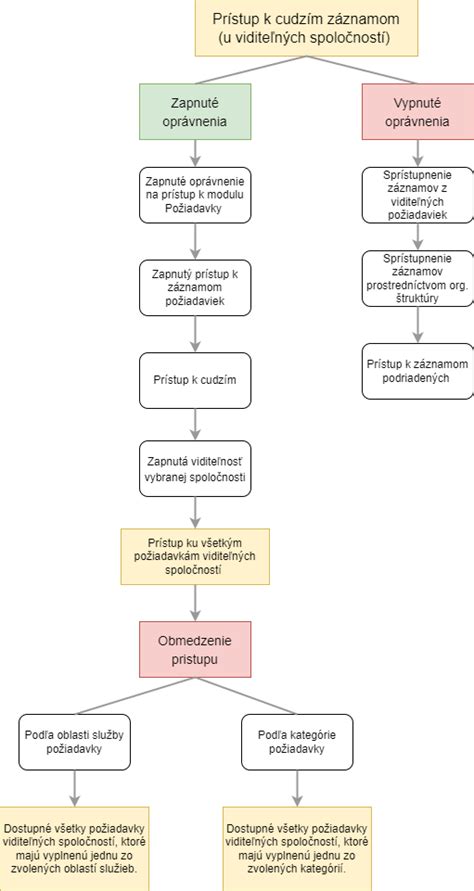
Obmedzenie prístupu k obsahu
Filter obsahu pre dospelých ovplyvňuje Microsoft Edge, Internet Explorer a ďalšie známe prehliadače, ako napríklad Google Chrome. Blokovať môžete nevhodné webové stránky (manuálne pridávané), hry a aplikácie.
Obmedzenie prístupu k obsahu slúži na filtrovanie obsahu pre dospelých. Ovplyvňuje Microsoft Edge a Internet Explorer, no aj ostatné známe prehliadače. Pri testovaní v redakcii funkcia spoľahlivo fungovala napríklad aj s Google Chrome. Reč je o nevhodných webových stránkach, ktoré môžete aj manuálne pridávať, a na počítačoch a konzolách aj nevhodných hrách a aplikáciách.
Správa výdavkov
Sekcia "Utrácanie" je venovaná nákupom v Microsoft Store, notifikáciám o nich a finančným limitom. Môžete pridať peniaze na konto dieťaťa, aby mohlo nakupovať samo.
Monitorovanie Aktivity Dieťaťa
Každý týždeň dostanete správu o tom, koľko času dieťa strávilo pred zariadeniami, aké stránky navštevovalo a aké hry či aplikácie používalo. Zároveň sa zablokuje režim InPrivate v prehliadači Microsoft Edge, čím sa sťaží obchádzanie záznamu histórie prehliadania.
Iné prehliadače a ich režimy inkognito ale ostanú plne funkčné.
Vyhľadanie dieťaťa
Zobrazuje poslednú zaznamenanú polohu dieťaťa na mape, ak má telefón s Windows alebo Android a nainštalovaný Microsoft Launcher (s udeleným prístupom k polohe).
Rodičovská Kontrola v Windows 8/8.1
Do konca januára bolo možné nastaviť rodičovskú kontrolu cez web aj pre Windows 8/8.1, no Microsoft túto podporu odstránil. Po novom sa detské limity a obmedzenia spravujú len offline v Nastaveniach počítača.
Úprava Účtu Dieťaťa
Ak ste dieťaťu vytvorili účet v systéme Windows 8.1 najneskôr počas januára, musíte v Nastaveniach urobiť úpravu:
Zmena typu konta
V sekcii "Kontá" prejdite do kategórie "Ostatné kontá" a zvoľte účet dieťaťa. Ťuknite na tlačidlo "Upraviť" a pomocou roletky "Typ konta" ho zmeňte na "Štandardného používateľa".
Deaktivácia synchronizácie
Týmto sa deaktivuje online synchronizácia limitov a obmedzení.
Opätovná zmena typu konta
Znova vyberte konto, ťuknite na tlačidlo "Upraviť" a zmeňte jeho typ späť na "Dieťa".
Vytvorenie Nového Účtu Dieťaťa
Otvorte Nastavenia počítača: Prostredníctvom dlaždice v menu Štart alebo cez panel z pravej strany obrazovky (Nastavenie -> Zmeniť nastavenie PC).
Pridanie konta
V menu vyberte sekciu "Kontá" a potom "Ostatné kontá". V okne ťuknite na možnosť "Pridanie konta".
Pridanie konta dieťaťa
Na prvej obrazovke kliknite na odkaz "Pridať konto dieťaťa" v spodnej časti.
Zadanie údajov
Zadajte meno a heslo. Nastavenie obmedzení a filtrov prebieha rovnako ako v prípade staršieho Windows 7.
Rodičovská Kontrola v Windows 7
Operačný systém Windows 7 má predinštalovaný nástroj na ochranu detí nazývaný "Rodičovská kontrola", ktorý nájdete v Ovládacom paneli.
Vytvorenie a Nastavenie Účtu Dieťaťa
Vytvorenie nového konta
Ak dieťa nemá vlastné konto, ťuknite na tlačidlo "Vytvoriť nové používateľské konto", zadajte jeho názov a potvrďte tlačidlom "Vytvoriť konto". Automaticky sa nastaví ako "Štandardný používateľ".
Ochrana administrátorského účtu
Uistite sa, že váš administrátorský účet je chránený heslom. Bez hesla nie sú nastavenia Rodičovskej kontroly chránené a dieťa si ich môže vypnúť.
Nastavenie Obmedzení
Časové obmedzenia
Určujú, v ktoré dni a ktoré hodiny má dieťa prístup k počítaču povolený. Predvolene je prístup povolený stále, no ťahaním myšou v tabuľke môžete vybrané časy zablokovať s hodinovou presnosťou.
Hry
Nastavuje sa, aké hry môže dieťa hrať, prípadne či ich vôbec môže hrať. Filtre sa nastavujú podľa hodnotenia Pegi, pričom blokovať možno aj konkrétne témy. Tlačidlom "Blokovať alebo povoliť konkrétne hry" sa zobrazí zoznam nainštalovaných titulov s možnosťou osobitého nastavenia.
Povolenie a blokovanie konkrétnych programov
Zobrazí sa zoznam všetkých nainštalovaných programov s možnosťou povoliť ich jednotlivo. Zablokovať tak môžete alternatívne webové prehliadače či hry, ktoré systém nerozpoznal.
Ďalšie Funkcie vo Windows 8
Windows 8 ponúka aj "Webové filtrovanie" s obmedzením prístupu k typom obsahu alebo aj konkrétnym internetovým stránkam. Blokovať tiež možno sťahovanie súborov.
Blokovanie Webových Stránok Úpravou Súboru Hosts
Windows ponúka skrytý spôsob blokovania vybraných webových stránok úpravou súboru "hosts", ktorý sa nachádza v priečinku C:\Windows\System32\drivers\etc.
Úprava Súboru Hosts
Otvorte Poznámkový blok ako správca
Otvorte menu Štart, začnite písať "poznámkový blok", ťuknite naň pravým tlačidlom myši a vyberte "Spustiť ako správca".
Otvorte súbor hosts
Stlačte Ctrl+O, vložte do adresného riadka "C:\Windows\System32\drivers\etc\ " a z roletky v pravom dolnom rohu vyberte "Všetky súbory (*.*)". Otvorte súbor "hosts".
Pridajte adresy webov na blokovanie
Na koniec súboru pridajte nový riadok a zapíšte adresy webov, ktoré chcete blokovať, napríklad:
127.0.0.1 www.youtube.com
127.0.0.1 youtube.com
127.0.0.1 www.example.com
127.0.0.1 example.com
Uistite sa, že na začiatku riadku nie je symbol "#".
Ako Funguje Blokovanie
Súbor hosts umožňuje priradiť IP adresám vlastné textové domény. V prípade nášho príkladu tak systému prikážete, aby po zadaní adresy www.youtube.com a ďalších menovaných odkázal internetový prehliadač na adresu vášho počítača. Preto sa pri pokuse o načítanie zobrazí chyba. Súbor hosts ako príklad uvádza všeobecnú adresu 127.0.0.1, rovnakú sme teda použili aj v našom návode.
Doména sa takto dá presmerovať povedzme aj na inú internetovú stránku. Aby ste zaistili, že dieťa nebude mať prístup k súboru a nedokáže si ho samé zmeniť, bude potrebné mu na počítači vytvoriť vlastný účet bez administrátorských práv. V prípade starších verzií Windows tak môžete urobiť v Ovládacom paneli, v sekcii Používateľské kontá. Od Windows 8 na to slúži kategória Kontá v Nastaveniach počítača.
Rozšírenia prehliadača pre filtrovanie obsahu
Ak z nejakého dôvodu nechcete používať spomenuté riešenia, na jednoduché filtrovanie obsahu na webe môže poslúžiť napríklad rozšírenie pre prehliadač. Blokovaniu obsahu pre dospelých sa ich venuje naozaj nespočetné množstvo.
Príklad: Adult Blocker pre Google Chrome a Operu
Adult Blocker skenuje navštívené weby a hľadá na nich "zakázané slová". Keď stránku vyhodnotí ako nevhodnú, automaticky ju zablokuje. Stránky je možné aj špecificky blokovať či udeľovať im výnimky, ak nejakú rozšírenie deteguje nesprávne. Adult Blocker ale s inkognito režimom Chromu nespolupracuje veľmi dobre. Stránky síce blokuje, žiada však o vytvorenie hesla pri každej novej relácii. Teoreticky sa tak dá ochrana ľahko obísť. Stačí len nastaviť heslo a všetko funguje. Rozšírenie má vlastný zoznam najznámejších stránok s obsahom pre dospelých, jednoducho je ale možné pridať aj ďalšie.
Rozšírenia môžu fungovať aj v inkognito režime. Perfektne tiež funguje v inkognito režime. Prípadne, ak už máte rozšírenie nainštalované, stačí do adresného riadka vložiť „chrome://extensions/?id=gppopmmjibhcboobpmfombbkoehgicoh “ bez úvodzoviek. Na obrazovke následne prepnite možnosť Povoliť v režime Inkognito. Nebude tak viditeľná priamo vedľa adresného riadka.
V prípade prehliadača Mozilla Firefox je najpoužívanejším doplnkom tohto druhu Porn Blocker.
Aplikácie rodičovskej kontroly
V dnešnej dobe, keď je internet neoddeliteľnou súčasťou každodenného života, sa rodičia čoraz viac zaujímajú o to, čo ich deti robia online. Keď rady, príkazy ani zákazy nefungujú, nastupujú aplikácie rodičovská kontrola. Ide o nástroje, ktoré umožňujú rodičom monitorovať a obmedzovať digitálne aktivity svojich detí.
Aplikácie rodičovská kontrola umožňujú nastaviť časové limity na používanie jednotlivých aplikácií alebo zariadení ako celku. Aplikácie umožňujú blokovať webové stránky, ktoré obsahujú nevhodný obsah pre deti, ako sú násilie, pornografia alebo nenávistné prejavy. Niektoré aplikácie poskytujú možnosť sledovať aktivity detí na zariadení, vrátane zoznamu navštívených stránok, využívaných aplikácií alebo dokonca textových správ.
Prehľad aplikácií rodičovskej kontroly
- Qustodio: Najobľúbenejšia aplikácia rodičovskej kontroly, vhodná pre deti všetkých vekových kategórií. Je kompatibilná so všetkými najrozšírenejšími operačnými systémami a je možné ju nainštalovať na všetky digitálne zariadenia od mobilu (Android aj iOS), cez tablet, čítačku kníh (Kindle) až po počítač alebo notebook (Windows aj MacOS). Je intuitívna a užívateľsky prívetivá a zvládnu ju aj rodičia bez veľkých technických zručností.
- Kaspersky Safe Kids: Aplikácia od spoločnosti Kaspersky ponúka všetko, čo rodičia môžu od aplikácie typu rodičovská kontrola očakávať. Pozitívom je, že beží na všetkých najrozšírenejších operačných systémoch a to na počítačoch ako aj na mobiloch.
- ESET Parental Control: Aplikácia od známeho výrobcu antivírových riešení ponúka rodičom informácie, vďaka ktorým budú pokojnejšie spať. Pomôže, aby bolo dieťa na internete v bezpečí a jeho pozornosť sa sústredila na to, čo je preň podstatné. Aplikácia ponúka prehľad aké internetové stránky dieťa vyhľadáva a navštevuje, na aké videá sa pozerá a či je tento obsah vhodný pre vek dieťaťa.
- FamilyTime: Patrí medzi flexibilné aplikácie rodičovskej kontroly, ktoré kombinujú moderné funkcie s jednoduchým ovládaním. Rodičia môžu nastaviť časové limity, blokovať aplikácie, sledovať polohu dieťaťa či vytvoriť geozóny - teda oblasti, kde sa dieťa môže bezpečne pohybovať.
- WebSafety: Populárna aplikácia rodičovskej kontroly, ktorá funguje ako bezpečnostný filter pre internet a aplikácie. Ponúka detailné webové filtrovanie, časové limity, blokovanie aplikácií a možnosť vytvárať vlastné whitelisty a blacklisty. Rodičia získajú aj prehľadné reporty o tom, ako dieťa trávi čas online, čo pomáha lepšie pochopiť jeho digitálne návyky.
- ClevGuard: Aplikácia využíva umelú inteligenciu na to, aby chránila deti pred nevhodným obsahom. Jej unikátnou funkciou je tzv. „smart filter“, ktorý dokáže zablokovať len konkrétne obrázky alebo videá namiesto celej stránky.
- Net Nanny: Je softvérový balík na kontrolu obsahu pre rodičov na monitorovanie a kontrolu činnosti ich detí na počítači a telefóne.
- Aura: Ponúka AI-nástroje na sledovanie online aktivít detí, vrátane spánkových vzorcov a sociálnych interakcií. Aplikáciu odporúčame pre rodičov, ktorých hlavným cieľom je sledovať a obmedziť čas strávený pri obrazovke.
- Screen Time: Od Screen Time Labs je aplikácia, ktorá pomáha rodičom efektívne riadiť, koľko času trávia deti na svojich zariadeniach. Je prehľadná a užívateľsky jednoduchá, ideálna aplikácia najmä pre používateľov Androidu. Tí ocenia možnosť plánovania, odmien a jednoduché ovládanie.
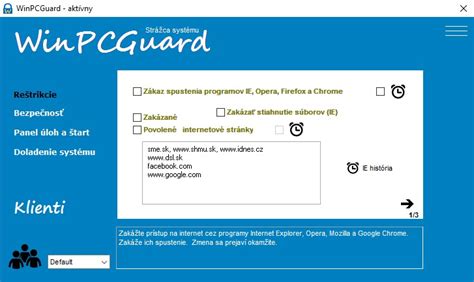
WinPCGuard
Ste zúfalí zo svojich ratolestí? Neustále sedia za PC a neustále sa hrajú? Chcete svoje dieťa ochrániť pred nástrahami internetu? Dá sa to jednoducho a bez pochybných programov.
WinPCGuard je sieťová aplikácia, pomocou ktorej dokážete priamo kontrolovať Vaše deti čo momentálne robia za počítačom (zobrazíte si ich plochu na Vašom monitore). Deti môžu náhodne alebo úmyselne spôsobiť zmeny v systéme, ktoré môžu mať za následok nefunkčnosť Vášho počítača. WinPCGuard Vám ponúka jednoduchú možnosť ako takýmto zmenám zabrániť. Zabrániť zmenám v systémových prostriedkoch Windows a zabrániť inštalácii nežiadúcich programov. Týmto spôsobom výrazne obmedzíte aby sa Vám do systému nedostal nejaký druh škodlivého softvéru. Usmernite akým spôsobom komunikujú Vaši potomkovia. Do filtra zakázaných slov zadajte frázy, ktoré nebudú môcť používať pri komunikácii.
Ako nainštalovať Windows 11 a vytvoriť bootovacie USB krok za krokom!💻
Tento článok sme práve aktualizovali: Hodnotné materiály z času na čas dopĺňame o nové informácie, poznatky či screenshoty, naopak neaktuálne rady či informácie dáme preč a nahradíme novými. Všetky doplnené články označujeme.