V dnešnej digitálnej dobe, kde technológie zohrávajú významnú úlohu v našich životoch, je dôležité, aby sme aj naše deti naučili bezpečne a efektívne využívať online nástroje. Skype, jedna z najpopulárnejších služieb na videohovory, môže byť skvelým spôsobom, ako udržať deti v kontakte s rodinou a priateľmi, vzdelávať sa alebo sa zabávať. Tento článok poskytuje podrobný návod, ako vytvoriť účet Skype pre dieťa a ako zabezpečiť jeho bezpečnosť online.
Výhody používania Skype pre deti
Skype ponúka množstvo výhod pre deti, vrátane:
- Udržiavanie kontaktu s rodinou a priateľmi: Skype umožňuje deťom jednoducho komunikovať s rodinou a priateľmi, ktorí žijú ďaleko, prostredníctvom videohovorov a správ.
- Vzdelávanie: Skype môže byť využitý na online výučbu, jazykové kurzy a iné vzdelávacie aktivity. Mnoho rodičov si pochvaľuje výučbu cez Skype lessons, vďaka ktorej sa ich deti posunuli vpred v cudzích jazykoch.
- Zábava: Skype umožňuje deťom hrať hry, sledovať videá a zdieľať zážitky s priateľmi online.
Skype po viac než dvoch dekádach oficiálne skončil. Platforma, ktorá sa zapíše do dejín, spájala milióny ľudí po celom svete. Dátum 5. máj 2025 sa zapíše do histórie digitálneho sveta. Skype, kedysi priekopník internetovej komunikácie, sa po viac než dvoch desaťročiach oficiálne odmlčal. Skype vznikol v roku 2003 ako výsledok spolupráce švédskych, dánskych a estónskych vývojárov, medzi ktorými boli aj tvorcovia známej P2P siete Kazaa. Ich cieľ bol jednoduchý, no ambiciózny - umožniť ľuďom volať cez internet zadarmo a jednoducho. V nasledujúcich rokoch sa Skype stal synonymom internetového volania. Doslova. Výraz „zaskajpovať si“ sa bežne používal v každodennej reči. Aj keď Skype bol vďaka rýchlejšiemu internetu a lepšiemu kódovaniu videa technicky pripravený na úspech, zlom nastal po jeho akvizícii Microsoftom. Grafické a funkčné zmeny, ktoré si používatelia neobľúbili, a chýbajúce inovácie spôsobili, že platforma začala zaostávať. Medzitým Microsoft stavil všetky karty na platformu Teams. Tá sa od roku 2017 postupne rozširovala najskôr ako firemná alternatíva pod názvom Skype for Business, neskôr ako plnohodnotná platforma na tímovú spoluprácu. Microsoft oznámil koniec Skype už vo februári 2025. Odvtedy používatelia dostávali výzvy na prechod na Teams a od 5. mája už aplikácia nefunguje. Používatelia majú možnosť prihlásiť sa do Teams pomocou svojho pôvodného Skype účtu a tam nájdu svoje kontakty a históriu konverzácií. Kto si chce svoje dáta stiahnuť alebo migrovať, má na to čas do januára 2026 - potom budú nenávratne vymazané. Zatiaľ čo základný Skype pre verejnosť definitívne skončil, Skype for Business ešte dočasne prežíva. Legenda medzi komunikačnými službami ide do dôchodku, Microsoft dnes oficiálne vypne Skype. Skype odštartoval svoju púť ešte v roku 2003 v Estónsku a rýchlo sa stal synonymom pre bezplatné volania cez internet - v čase, keď medzinárodné hovory cez klasické telefóny stáli majland. Popularita bola taká veľká, že ho v roku 2005 kúpil eBay za 2,6 miliardy dolárov, no spolupráca nevydržala dlho. Microsoft už roky tlačí dopredu Teams, ktorý ponúka podobné funkcie ako Skype, no je viac integrovaný s ich cloudovým ekosystémom a zameraný aj na prácu v tímoch. Práve tam budú môcť používatelia pokračovať v komunikácii bez toho, aby museli začínať od nuly. Používatelia sa môžu do Teams jednoducho prihlásiť so svojimi existujúcimi Skype údajmi a automaticky tam nájdu svoje kontakty aj históriu četov. Kto o Teams nemá záujem, môže si stiahnuť svoje dáta a prejsť na inú službu podľa vlastného výberu. Na export alebo vymazanie dát majú čas do januára 2026 - ak sa dovtedy prihlásia do bezplatnej verzie Teams, ich história hovorov a četov ostane zachovaná. Páči sa mi! Svet Skype mohli ľudia používať viac ako 20 rokov. Ilustračná snímka. May James/SOPA Images/Shutterstock/Profimedia Pondelkom (5. 5.) sa zavŕšila éra priekopníka moderného spojenia. Skončila sa prevádzka služby Skype. Preslávila sa ako jedna z prvých platforiem na bezplatné videohovory. Spoločnosť Microsoft ju po 22 rokoch nahradila službou Teams. Podľa IT odborníkov i sociológov bude táto zmena pre spoločnosť pozitívna. Prenos dát medzi Skypom a Teamsom je podľa IT odborníkov veľmi jednoduchý a používatelia sa ho nemusia obávať. Čo nahradilo Skype, zisťovala v relácii Správy redaktorka STVR Barbora Žiačiková: Zdroj: STVR „Dáta budú automaticky premigrované do Teams. „Dôvodom, prečo chcel Microsoft ukončiť aplikáciu Skype, a hovorí o tom mimochodom už zhruba päť rokov, je, že chce zjednotiť portfólio, ktoré má. Už tých služieb má toľko, a rôznych aplikácií, že nedáva prakticky veľký zmysel to, aby existoval Skype,“ skonštatoval Reiter. Podľa odborníka na IT technológie Skype používalo v jeho najlepších časoch približne 300 miliónov používateľov na svete.
Čo je to videohovor? Videohovory môžu byť príjemnejším spôsobom rozhovorov ako je len telefonovanie, nakoľko vám umožňujú vidieť sa navzájom. Môžete dokonca viesť skupinový chat s viacerými ľuďmi.
Ako vytvoriť účet Skype pre dieťa krok za krokom
Vytvorenie účtu Skype pre dieťa je jednoduchý proces, ktorý vyžaduje niekoľko krokov:
1. Vytvorenie Microsoft Konta
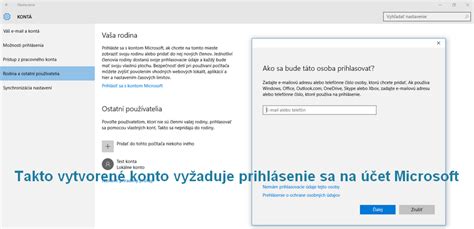
Pre začiatok bude dieťa potrebovať Microsoft konto. Ak ho ešte nemá, vytvorte ho na stránke Microsoftu. Microsoft konto pre dieťa vytvoríte rovnakým spôsobom ako štandardné konto. Dôležité je však v profile nastaviť skutočný dátum narodenia (aspoň rok, ak nechcete presne deň aj mesiac). Podľa toho vie účet zistiť vek dieťaťa. Toto konto je bezplatné a je potrebné pre prístup k rôznym službám Microsoftu, vrátane Skype. Ak už dieťa má Microsoft konto, môžete ho použiť.
2. Stiahnutie a Inštalácia Skype
Ak Skype ešte nemáte nainštalovaný, stiahnite si ho z oficiálnej webovej stránky Skype a nainštalujte ho do počítača, tabletu alebo smartfónu dieťaťa. Inštalácia je jednoduchá a intuitívna.
3. Prihlásenie do Skype a Vytvorenie Profilu
Po inštalácii otvorte aplikáciu Skype a prihláste sa pomocou vytvoreného Microsoft konta. Ak ste nový používateľ, Skype sa pri prvom štarte bude potrebovať dozvedieť, kto ste - presnejšie - kým na internete chcete byť. Údaje o Skype mene + hesle si zapíšte. Ak nie ste paranoidní schizofrenici, pokojne uveďte skutočné údaje. Je veľmi ťažké zneužiť kombináciu (skutočné) meno + mesto. Zadaním skutočného mena do Skype akurát uľahčíte, aby vás mal šancu nájsť niekto, kto vás hľadá. Zvoľte si logický a krátky reťazec znakov. Či už s novým účtom, alebo zadaním existujúceho, dostanete sa nakoniec do Skype. Ak ste nový používateľ, ešte nikoho iného v Skype neuvidíte. Následne si vytvorte profil pre dieťa, kde uvediete jeho meno, vek a ďalšie relevantné informácie.
4. Nastavenie Rodinnej Bezpečnosti Microsoft Family Safety
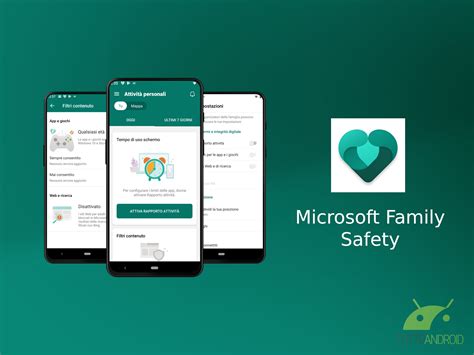
Pre efektívnu kontrolu práce dieťaťa na počítači môžete využiť nástroj Microsoft Family Safety. Pre začiatok budú všetci členovia vašej rodiny potrebovať Microsoft konto. Microsoft konto pre dieťa vytvoríte rovnakým spôsobom ako je opísané vyššie, alebo využijete už existujúce konto. Dôležité je však v profile nastaviť skutočný dátum narodenia (aspoň rok, ak nechcete presne deň aj mesiac). Podľa toho vie účet zistiť vek dieťaťa. Vo vašom prehľade rodiny uvidíte, že máte čakajúceho člena a je potrebné, aby tento člen pozvánku prijal. Samozrejme pri menších deťoch môže rodič sám prijať pozvánku cez tlačidlo Prijať teraz. Posledným krokom dieťaťa je žiadosť od rodičov o potvrdenie. Ako zákonný zástupca dieťaťa do 16 rokov musíte odsúhlasiť právne informácie. Na riadok stačí len prepísať Vaše meno a priezvisko ako je uvedené. Potvrdenie, či Vaše dieťa sa môže prihlasovať do aplikácií tretích strán. V časti posledná aktivita nájdete podrobný prehľad o aktivite Vášho dieťaťa. V časti čas používania počítača viete buď na každé zariadenie samostatne, alebo na všetky zariadenia rovnako nastaviť obmedzenie používania zariadenia. Kliknutím do časovej osi viete presne definovať časové úseky, kedy dieťa môže počítač využívať. Pre možnosti nastavovania obmedzenia aplikácií a hier nezabudnite zapnúť posúvač na Časové obmedzenia. Následne pri každej aplikácii viete definovať denný časový limit používania samostatne počas pracovných dní a samostatne počas víkendov. V tejto časti viete obmedziť prístup k aplikáciám a hrám z Microsoft obchodu podľa veku. Vaše deti viete viesť aj k rozumnému spravovaniu financií pomocou aplikácie Microsoft Family Safety. Ak máte k svojmu rodičovskému kontu pripojenú jednu z foriem platieb (kvôli aplikáciám), viete vyčleniť dieťaťu rozpočet na nákup aplikácií. Microsoft Family Safety podporuje aj sledovanie zdieľanej polohy členov rodiny. Aj v mobilnej aplikácii viete veľmi jednoducho a intuitívne ovládať obsah, ku ktorému má Vaše dieťa prístup, zablokovať alebo povoliť aplikácie či webové stránky. Podrobnú podporu a sprievodcu pre Microsoft Family Safety nájdete na stránke support.microsoft.com/sk-sk/family-safety.
5. Nastavenie Bezpečnosti a Súkromia na Skype
Je dôležité nastaviť bezpečnostné a súkromné nastavenia na Skype, aby ste ochránili dieťa pred nevhodným obsahom a kontaktmi. Môžete:
- Obmedziť, kto môže kontaktovať dieťa: Nastavte, aby dieťa mohlo prijímať hovory a správy len od kontaktov, ktoré schválite.
- Blokovať nevhodné kontakty: Zablokujte akékoľvek kontakty, ktoré sú nevhodné alebo s ktorými nechcete, aby dieťa komunikovalo.
- Monitorovať aktivitu dieťaťa: Pravidelne kontrolujte aktivitu dieťaťa na Skype, aby ste sa uistili, že je v bezpečí.
Bezpečnostné Pokyny pre Deti pri Používaní Online Nástrojov
Okrem súladu s miestnymi predpismi sa snažíme chrániť používateľov prostredníctvom našich funkcií služby Bezpečnosť rodiny. Pomoc používateľom pri bezpečnej navigácii na webe, aplikáciách a hernom obsahu je jednou z najdôležitejších priorít spoločnosti Microsoft.
- Nikdy nezdieľať osobné informácie s cudzími ľuďmi: To zahŕňa meno, adresu, telefónne číslo, školu a ďalšie informácie, ktoré by mohli byť zneužité.
- Nikdy sa nestretávať s ľuďmi, ktorých spoznali online: Ak sa dieťa chce stretnúť s niekým, koho spoznalo online, musí to najprv prediskutovať s rodičmi.
- Nahlásiť akékoľvek nevhodné správanie: Ak sa dieťa stretne s nevhodným správanie online, musí to nahlásiť rodičom alebo inej dôveryhodnej osobe.
Alternatívy ku Skype pre Videohovory s Deťmi
Ak hľadáte alternatívy ku Skype, existuje niekoľko ďalších možností, ktoré môžete zvážiť:
- Microsoft Teams: Teams ponúka podobné funkcie ako Skype - videohovory, chaty aj zdieľanie súborov. Stačí sa prihlásiť do Teams s rovnakými prihlasovacími údajmi, aké si používal na Skype, a tvoje kontakty aj správy sa automaticky prenesú. Teams ponúka rôzne integrácie so službami ako OneDrive, Office 365 či Trello.
- Google Meet: Google Meet je ideálnou voľbou pre tých, ktorí už používajú Google účet. Bezplatná verzia umožňuje hovory až so 100 účastníkmi, zdieľanie obrazovky a nahrávanie stretnutí.
- Zoom: Bezplatná verzia ponúka hovory pre 100 účastníkov, ale s limitom 40 minút. Ak ti to nestačí, môžeš siahnuť po platených plánoch.
- Discord: Discord, pôvodne navrhnutý pre hráčov, ponúka bezplatné hovory pre menšie skupiny do 25 účastníkov. Výhodou je neobmedzená dĺžka hovorov, zdieľanie obrazovky a vytváranie samostatných miestností na rôzne témy.
- Slack: Slack je známy hlavne ako nástroj na tímovú komunikáciu, no s funkciou Huddle môžeš okamžite prejsť z chatu na videohovor. Bezplatná verzia umožňuje hovory len medzi dvoma ľuďmi, ale s plateným plánom môžeš pripojiť až 50 účastníkov.
- Whereby: Je vhodná v situáciách, keď druhá strana nemá nainštalovanú žiadnu bežnú aplikáciu pre videokonferencie (Skype, Teams, Hangouts, FaceTime …). Stačí kliknúť na vygenerovaný odkaz, zadať svoje meno / prezývku a povoliť v prehliadači mikrofón / videokameru a môže sa komunikovať.

Využitie Skype pre Zmysluplné Aktivity
Okrem bežnej komunikácie môže byť Skype využitý aj na zmysluplné aktivity, ktoré podporujú rozvoj dieťaťa:
- Online doučovanie: Skype umožňuje deťom zúčastňovať sa na online doučovaní z pohodlia domova.
- Jazykové kurzy: Skype je skvelý nástroj na učenie sa cudzích jazykov s lektormi z celého sveta.
- Virtuálne návštevy: Skype umožňuje deťom virtuálne navštíviť múzeá, galérie a iné zaujímavé miesta.
Ako uskutočňovať videohovory v aplikácii Microsoft Teams