V dnešnej dobe, keď smartfóny a počítače prenikajú do každodenného života detí čoraz hlbšie, je zodnosťou rodičov zabezpečiť ich ochranu v online priestore. Vytvorenie účtu Google pre dieťa s nastavenou rodičovskou kontrolou predstavuje jeden z prvých a najdôležitejších krokov k dosiahnutiu tohto cieľa. Bez emailu sa len ťažko zaregistrujú na webové stránky, kde potrebujú mať vytvorený účet, či už ide o sociálne siete, online hry, využívanie rôznych internetových služieb, ako sú úložiská alebo e-shopy. Umožňuje im komunikovať s rovesníkmi, učiteľmi a rodinou, učiť sa nové veci, hrať online hry a využívať vzdelávacie platformy.
Tento článok vám poskytne podrobný návod, ako vytvoriť účet Google pre dieťa a ako efektívne nastaviť rodičovskú kontrolu na zariadeniach s operačným systémom Android aj iOS, čím vytvoríte bezpečné a primerané digitálne prostredie pre vaše ratolesti.
Prečo je detský účet Google dôležitý?
Vytvorenie špecifického účtu Google pre dieťa so sebou prináša celý rad výhod, ktoré prispievajú k jeho bezpečnosti a zdravému digitálnemu vývoju:
- Rodičovská kontrola: Tento kľúčový nástroj umožňuje rodičom efektívne monitorovať a riadiť online aktivity ich detí. Zahŕňa to nielen obmedzenie prístupu k nevhodnému obsahu, ale aj možnosť kontrolovať čas strávený na internete, čím sa predchádza nadmernému digitálnemu zaťaženiu.
- Ochrana súkromia: Detský účet Google pomáha chrániť cenné súkromie dieťaťa tým, že obmedzuje zber a zdieľanie osobných údajov, ktoré by mohli byť zneužité.
- Správa aplikácií: Rodičia získavajú možnosť schvaľovať alebo blokovať aplikácie, ktoré si ich dieťa chce stiahnuť z obchodu Google Play. Tým sa zabezpečí, že dieťa bude používať len aplikácie vhodné pre jeho vek a vývojovú úroveň.
- Sledovanie polohy: V prípade potreby umožňuje funkcia sledovania polohy rodičom zistiť, kde sa nachádza zariadenie ich dieťaťa, čo môže byť užitočné z bezpečnostných dôvodov.
Spoločnosť Google poskytuje špecializované nástroje na vytvorenie a správu účtov pre deti mladšie ako 16 rokov. Je dôležité si uvedomiť, že minimálna veková hranica pre správu vlastného účtu Google sa môže líšiť v závislosti od krajiny, na Slovensku je to práve spomínaných 16 rokov. Pre mladšie deti je nevyhnutný súhlas rodiča a ich účet je spravovaný prostredníctvom služby Google Family Link.
Vytvorenie účtu Google pre dieťa s nástrojom Family Link
Najjednoduchším a najefektívnejším spôsobom, ako vytvoriť detský účet Google a následne ho spravovať, je využitie aplikácie Google Family Link. Táto univerzálna aplikácia je dostupná pre obe najrozšírenejšie mobilné platformy - Android aj iOS.
Postup vytvorenia účtu:
- Stiahnite si aplikáciu Google Family Link: Na svoj smartfón si najprv stiahnite aplikáciu Google Family Link určenú pre rodičov.
- Vytvorte rodinnú skupinu: Po spustení aplikácie sa prihláste pomocou svojho existujúceho účtu Google. Ak ešte nemáte vytvorenú rodinnú mediatéku (skupinu), aplikácia vás automaticky vyzve na jej vytvorenie. Táto skupina je základom pre správu účtov vašich detí.
- Vytvorte účet pre dieťa: V rámci aplikácie vyberte možnosť "Vytvoriť účet pre dieťa".
- Zadajte údaje dieťaťa: Budete požiadaní o zadanie základných informácií o dieťati, ako je meno, priezvisko, dátum narodenia a pohlavie. Tieto údaje sú nevyhnutné pre správne fungovanie účtu a nastavenie rodičovských kontrol.
Po úspešnom vytvorení detského účtu Google získate prístup k nasledujúcim užitočným funkciám prostredníctvom aplikácie Family Link:
- Filtrovanie webových stránok: Táto funkcia umožňuje blokovať webové stránky určené pre dospelých a iný nevhodný obsah, čím chráni dieťa pred neželanými náhodnými alebo zámernými stretnutiami s nevhodnými materiálmi.
- Správa aplikácií: Rodičia môžu detailne kontrolovať, ktoré aplikácie si dieťa stiahne z obchodu Google Play. Môžu schvaľovať nové aplikácie alebo blokovať tie, ktoré považujú za nevhodné.
- Časové limity: Nastavenie časových limitov je kľúčové pre zdravé digitálne návyky. Family Link umožňuje nastaviť denné limity pre používanie zariadenia ako celku, ako aj pre jednotlivé aplikácie, čím sa zabezpečí rovnováha medzi online a offline aktivitami.
- Večierka: Táto funkcia umožňuje nastaviť čas, kedy sa zariadenie dieťaťa automaticky uzamkne, čím zabezpečí dodržiavanie spánkového režimu a zabráni nočnému surfovaniu.
- Sledovanie polohy: V prípade potreby je možné prostredníctvom aplikácie sledovať polohu zariadenia dieťaťa na mape, čo poskytuje rodičom pokoj a istotu.
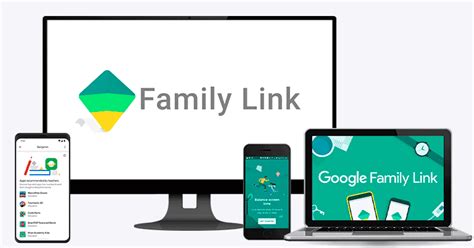
Ako nastaviť rodičovskú kontrolu pomocou Family Link
Proces nastavenia rodičovskej kontroly prostredníctvom aplikácie Family Link je intuitívny a flexibilný, čo umožňuje rodičom prispôsobiť ho individuálnym potrebám ich dieťaťa.
- Otvorte aplikáciu Family Link: Na svojom smartfóne spustite aplikáciu Family Link.
- Vyberte dieťa: V hlavnom rozhraní aplikácie vyberte účet dieťaťa, pre ktoré chcete nastaviť rodičovskú kontrolu.
- Spravujte nastavenia: Na hlavnej obrazovke uvidíte prehľad rôznych možností nastavenia. Medzi najdôležitejšie patria "Denný limit", "Večierka", "Aplikácie" a "Poloha". Kliknutím na požadovanú možnosť môžete detailne nastaviť obmedzenia a pravidlá podľa vašich preferencií a veku dieťaťa.
Detailnejšie možnosti Family Link:
- Stanovenie základných digitálnych pravidiel: Family Link umožňuje rodičom stanoviť jasné digitálne pravidlá. Nastavením denných časových limitov, ktoré môžu byť rozdelené na čas na školu a čas pokoja, pomáhate dieťaťu nájsť zdravú rovnováhu medzi používaním zariadenia a inými aktivitami.
- Správa aplikácií dieťaťa: Môžete nastaviť časové limity pre jednotlivé aplikácie alebo povoliť neobmedzený čas pre vzdelávacie alebo pravidelne používané aplikácie. Aplikácie je tiež možné úplne blokovať.
- Filtrovanie obsahu, zabezpečenie a ochrana súkromia: Rodičovská kontrola sa vzťahuje aj na obsah, ktorý dieťa vidí online. V službách Google, ako sú Chrome, Play, YouTube či Vyhľadávanie, môžete blokovať nevhodné webové stránky, schvaľovať nové aplikácie, spravovať povolenia pre aplikácie a weby a podobne.
- Zabezpečenie účtu dieťaťa: Cez Family Link môžete spravovať nastavenia účtu a osobných údajov dieťaťa. Môžete mu pomôcť zmeniť alebo resetovať zabudnuté heslo, upraviť osobné údaje alebo v prípade potreby jeho účet odstrániť. Je však dôležité pamätať, že deti, ktoré dosiahli príslušný vek, môžu svoj účet spravovať samy.
- Udržiavanie kontaktu s dieťaťom: Funkcia sledovania polohy vám umožňuje vidieť, kde sa vaše dieťa nachádza na mape, ak má pri sebe svoje zariadenie. Môžete tiež dostávať upozornenia, napríklad keď dieťa prišlo na určité miesto alebo ho opustilo. Aplikácia tiež umožňuje prezváňať zariadenia a zobraziť stav batérie.
Dôležité informácie o Family Link:
- Funkcie aplikácie Family Link sa môžu líšiť v závislosti od zariadenia dieťaťa.
- Family Link pomáha spravovať nákupy a sťahovanie na Google Play, avšak vaše schválenie nebude potrebné na inštaláciu aktualizácií aplikácií, už schválených aplikácií alebo aplikácií zdieľaných v rodinnej mediatéke. Schvaľovanie nákupov sa vzťahuje len na nákupy uskutočnené cez fakturačný systém služby Google Play.
- Odporúča sa pravidelne kontrolovať nainštalované aplikácie a ich povolenia v aplikácii Family Link. Niektoré predinštalované aplikácie (napr. Play, Google) nemusia byť možné zakázať.
- Na zobrazenie polohy zariadenia dieťaťa musí byť zariadenie zapnuté, nedávno aktívne a pripojené na internet.
- Family Link poskytuje nástroje na správu online prostredia dieťaťa, ale nezaručuje úplnú bezpečnosť internetu. Nezmení obsah na internete.
Rodičovská kontrola na zariadeniach Apple (iOS)
Ak vaše dieťa používa iPhone alebo iPad, môžete využiť robustné možnosti rodičovskej kontroly integrované priamo do operačného systému iOS.
Postup nastavenia:
- Vytvorte detský účet Apple ID: Na svojom iPhone prejdite do Nastavenia > Rodina > Pridať člena rodiny > Vytvoriť detský účet.
- Nastavte rodičovskú kontrolu: Po vytvorení účtu môžete nastaviť rodičovskú kontrolu, vrátane obmedzenia času používania, filtrovania obsahu a schvaľovania nákupov.
Dostupné funkcie rodičovskej kontroly Apple:
- Čas pred obrazovkou: Táto funkcia umožňuje rodičom nastaviť časové limity pre používanie zariadenia a jednotlivých aplikácií, čím podporuje zdravé digitálne návyky.
- Obmedzenia obsahu a súkromia: Umožňuje filtrovať nevhodný obsah, ako sú webové stránky alebo aplikácie, a obmedziť zdieľanie osobných údajov dieťaťa.
- Žiadosť o nákup: Všetky nákupy v obchode App Store, iTunes Store alebo Apple Books vyžadujú schválenie rodiča, čím sa predchádza neplánovaným výdavkom.
- Nájsť: Podobne ako pri Androide, aj tu je možné sledovať polohu zariadenia dieťaťa, čo zvyšuje jeho bezpečnosť.
Ďalšie možnosti nastavenia v iOS:
- Pred Nastavením Rodičovskej Kontroly: Je potrebné skontrolovať, či je nastavené Rodinné zdieľanie a či je Apple účet dieťaťa súčasťou tejto skupiny.
- Aktivácia Obmedzení Obsahu a Súkromia: Po nastavení Rodinného zdieľania zapnite Obmedzenia obsahu a súkromia, čím aktivujete hlavné funkcie rodičovskej kontroly.
- Funkcie Času pred Obrazovkou bez Obmedzení Obsahu a Súkromia: Niektoré možnosti, ako napríklad Vzdialenosť od obrazovky (znižovanie namáhania očí) a Obmedzenie komunikácie (správa kontaktu s inými ľuďmi), je možné využiť aj bez zapnutia hlavných obmedzení.
- Nastavenie Času pred Obrazovkou pre Dieťa: V nastaveniach zariadenia môžete detailne konfigurovať časové limity, povolenia aplikácií a obmedzenia obsahu.
- Synchronizácia Nastavení Rodičovskej Ochrany: Pre zabezpečenie konzistencie nastavení naprieč všetkými zariadeniami v skupine Rodinného zdieľania je dôležité mať nainštalované najnovšie verzie softvéru.
- Obmedzenie Používania Vstavaných Aplikácií a Funkcií Apple: Môžete obmedziť prístup k určitým aplikáciám a funkciám, ako napríklad hudbe, filmom, TV seriálom, knihám či apkam na základe ich vekového hodnotenia.
- Obmedzenie Prístupu k Webovému Obsahu: Nastavenia umožňujú buď úplne zabrániť prístupu k webovému obsahu, alebo obmedziť prístup len na povolené webové stránky.
- Obmedzenie v Hrach: Možnosti zahŕňajú obmedzenie hier pre viacerých hráčov, pridávanie priateľov, zdieľanie zoznamu priateľov v Game Centre, nahrávanie obrazovky či hranie hier s hráčmi v okolí.
- Nastavenia Súkromia: V nastaveniach súkromia môžete určiť, ktoré aplikácie majú prístup k informáciám uloženým v zariadení alebo k hardvérovým funkciám.
- Povolenie Zmien: Môžete kontrolovať zmeny v nastaveniach, ako sú kód, účty, mobilné dáta či hlasitosť, aby ste zabránili neautorizovaným úpravám.
Ďalšie možnosti ochrany detí online
Okrem špecifických nástrojov na správu účtov a zariadení existujú aj ďalšie dôležité kroky, ktoré by mali rodičia podniknúť na zaistenie bezpečnosti svojich detí v digitálnom svete.
- Používajte filtre obsahu: Aktivujte filtre obsahu v prehliadačoch a vyhľadávačoch. Mnohé prehliadače a vyhľadávacie služby ponúkajú funkcie na blokovanie explicitného obsahu.
- Vzdelávajte svoje deti: Komunikácia je kľúčová. Diskutujte so svojimi deťmi o dôvodoch nastavenia rodičovskej kontroly. Vysvetlite im dôležitosť online bezpečnosti, zodpovedného používania technológií a potenciálnych rizikách, ktorým môžu čeliť. Učte ich rozlišovať medzi bezpečným a nebezpečným obsahom a správaním online.
- Buďte príkladom: Vaše vlastné digitálne návyky majú vplyv na vaše deti. Ukážte im, ako používať technológie zodpovedne a s mierou.
Rodičovská kontrola na Androide: Špecifické nastavenia
V digitálnej ére nie je nezvyčajné, že deti vlastnia a používajú smartfóny s operačným systémom Android. Je preto nevyhnutné zabezpečiť, aby bol tento telefón pre dieťa bezpečným prostredím.
- Vytvorenie Užívateľského Profilu: Zvážte nastavenie špecifického užívateľského profilu pre vaše dieťa priamo v nastaveniach Androidu (Nastavenia > Používatelia a účty > Pridať používateľa alebo profil). Tento profil môže mať obmedzené funkcie a prístup k aplikáciám.
- Aktivácia Rodičovskej Kontroly v Obchode Google Play: Otvorte Obchod Play, kliknite na ikonu svojho profilu, vyberte "Nastavenia" a následne "Rodičovská kontrola". Tu môžete nastaviť obmedzenia pre sťahovanie aplikácií, hier, filmov a hudby na základe vekového hodnotenia.
- Funkcia SafeSearch v Chrome: Prehliadač Google Chrome ponúka funkciu SafeSearch, ktorá pomáha filtrovať výsledky vyhľadávania a chrániť deti pred nevhodným obsahom. Nájdete ju v nastaveniach Chrome pod "Ochrana súkromia a zabezpečenie" ako "Bezpečné prehliadanie".
- Prehliadače Vhodné pre Deti: Zvážte stiahnutie špecializovaných prehliadačov pre deti, ktoré sú navrhnuté s dôrazom na bezpečnosť a filtrujú webový obsah.
Obídenie obmedzení a zabezpečenie účtu
Je dôležité vedieť, že systémy rodičovskej kontroly ako Family Link sú navrhnuté tak, aby boli pre deti ťažko obchádzateľné. Ak je aplikácia Family Link nastavená ako správca zariadenia, dieťa nemôže zmeniť toto nastavenie bez zastavenia dohľadu. Pokusy o obnovenie továrenských nastavení sú tiež zablokované a vyžadujú autorizáciu rodičovského účtu. Ak by sa dieťa pokúsilo odstrániť svoj Google účet zo smartfónu, systém si vyžiada potvrdenie pomocou hesla k rodičovskému účtu. Funkcia Factory Reset Protection navyše po obnovení továrenských nastavení vyžaduje prihlásenie s pôvodným účtom Google, čím sa overí identita používateľa. Ak dieťaťu vytvoríte účet a heslo mu neprezradíte, nenájde žiadnu cestu, ako vaše obmedzenia obísť.
Rodinné Zdieľanie a Rýchly Začiatok na iPhone
Funkcia Rodinné zdieľanie na zariadeniach Apple umožňuje organizátorovi, teda rodičovi alebo zákonnému zástupcovi, použiť funkciu Rýchly začiatok na svojom iPhone na rýchle nastavenie nového iPhonu alebo iPadu pre dieťa. Toto nastavenie zahŕňa aj prispôsobenie rodičovskej ochrany priamo počas počiatočného nastavenia zariadenia.
Ako nastaviť a používať Google Family Link | Kompletný návod pre rodičov
Zabezpečenie digitálneho sveta našich detí je neustály proces, ktorý si vyžaduje pozornosť, informovanosť a aktívny prístup. Pomôžte zvýšiť bezpečnosť svojich detí na internete pomocou aplikácie Family Link od Google. So službou Family Link sami rozhodnete, čo je pre Vaše deti najlepšie. Stanovte základné digitálne pravidlá, povoľte alebo blokujte aplikácie, ktoré môže dieťa stiahnuť do hodiniek alebo mobilu, nastavte limity času používania týchto aplikácií a nasmerujte deti na Google Chrome a Youtube k obsahu primeranému k ich veku. Spravujte a zabezpečte účet svojho dieťaťa, chráňte súkromie svojho dieťaťa a majte prehľad o jeho polohe. To všetko a ešte viac Vám ponúka Family Link od Google. Z dôvodu ochrany detí pred hrozbami virtuálneho sveta Aplikáciu Family Link odporúčame použiť na všetkých mobilných aplikáciách, ktoré Vaše dieťa používa.
Detský Účet v Tatra banke: Financie Pod Kontrolou
Tatra banka ponúka Detský účet, ktorý je prístupný úplne pre všetky deti s vlastným mobilom. Stačí vám váš mobil a aplikácia Tatra banka. Zaberie vám to len minútku. Postupujte podľa pokynov na obrazovke.
Aktivácia
- Stiahnite aplikáciu TABI: Stiahnite do mobilu svojho dieťaťa aplikáciu TABI.
- Spustite aktiváciu: V mobilnej aplikácii TABI klikne na tlačidlo „Spustiť aktiváciu“ a naskenuje QR kód z vášho mobilu. A je to!
Funkcie Detského účtu:
Detský účet umožňuje deťom učiť sa hospodáriť s peniazmi prostredníctvom zábavných aktivít a kvízoch. Deti majú prehľad o tom, koľko peňazí im ostáva na účte. K vreckovému od vás priložíme raz mesačne 5 EUR. Ak pošlete dieťaťu vreckové, najneskôr 15. mesiaca mu vyplatíme odmenu.