V dnešnej dobe, keď sú smartfóny bežnou súčasťou života detí, je dôležité zabezpečiť ich bezpečnosť v online prostredí. Rodičovský účet Google a nástroje ako Family Link ponúkajú riešenia, ako deťom umožniť využívať technológie s potrebnou ochranou a dohľadom. Tento článok poskytuje komplexný prehľad o tom, ako nastaviť rodičovský účet Google a využívať rôzne nástroje na ochranu detí v digitálnom svete.
Úvod do rodičovskej kontroly
Používanie smartfónov deťmi je dnes bežné, a preto je dôležité venovať pozornosť ich bezpečnosti v online prostredí. Rodičovská kontrola nie je len o obmedzeniach, ale aj o budovaní dôvery a zodpovednosti. Ako rodič musíte nájsť rovnováhu medzi ochranou a slobodou, aby ste svoje dieťa pripravili na bezpečné a zodpovedné používanie technológií.
Google Family Link: Bezplatný nástroj na rodičovskú kontrolu
Google Family Link je bezplatná služba, ktorá umožňuje rodičom nastavovať pravidlá pre používanie Android telefónov a Chromebookov deťmi. Pre nastavenie Family Link si stiahnite aplikáciu Google Family Link pre rodičov do svojho smartfónu (Android alebo iOS).
Vytvorenie Google účtu pre dieťa
Predtým, než dieťaťu zaobstaráte smartfón s Androidom, zvážte jeho vek a schopnosti. Pre menšie deti postačí lacnejší model, ktorý využijú hlavne na telefonovanie a základné aplikácie. Pri prvotnom nastavení Androidu je dôležité rozhodnúť, či dieťa bude používať váš Google účet, alebo si vytvorí vlastný. Pre deti do 13 rokov (alebo do iného veku v závislosti od krajiny) je potrebné vytvoriť tzv. Google účet dieťaťa pod dohľadom rodiča.
Pri vytváraní Google účtu dieťaťa pod 13 rokov (prípadne do 16, v závislosti od lokálnych zákonov) môže Google žiadať o overenie, že ste rodič alebo zákonný zástupca. Ak chcete svojmu dieťaťu zriadiť vlastný účet Google alebo profil, budeme potrebovať vaše povolenie zhromažďovať, používať alebo sprístupňovať údaje vášho dieťaťa, ako je opísané v tomto oznámení o ochrane súkromia a pravidlách ochrany súkromia spoločnosti Google. Keď povolíte svojmu dieťaťu používať naše služby, vy a vaše dieťa nám zverujete svoje údaje. Rozumieme, že ide o veľkú zodpovednosť, a usilovne pracujeme na tom, aby sme vaše údaje ochránili a umožnili vám ich spravovať. Môžete vybrať, či dieťa smie spravovať svoje Riadenie aktivity, napríklad v prípade aktivity na internete a v aplikáciách, histórie na YouTube a príslušných regiónoch pri prepájaní určitých služieb Googlu.
Keď sa zobrazí výzva na prihlásenie do účtu Google, klepnite na Vytvoriť účet. Za nastavenie účtu dieťaťa mi bol účtovaný poplatok Na vytvorenie účtu Google pre dieťa sa požaduje, aby ste poskytli rodičovský súhlas. Jedným zo spôsobov, ako poskytnúť súhlas, je použitie kreditnej karty. Nezaúčtuje sa vám žiaden poplatok, no môže dôjsť k dočasnej autorizácii určitej sumy, čím sa overí platnosť karty.
Prvé spustenie a nastavenie telefónu
Ak ste dieťaťu kúpili nový smartfón, pri prvom spustení prejdete klasickým sprievodcom: zvoľte jazyk, pripojte sa k Wi-Fi a zadajte Google účet dieťaťa. Je dôležité, aby dieťa kód nestrácalo, ale zároveň by ho nemalo zneužívať. Ihneď po prvom spustení je vhodné skontrolovať, či telefón nemá dostupné aktualizácie systému Android. V Nastavenia > Systém > Aktualizácia systému (alebo podobná sekcia, môže sa líšiť podľa výrobcu) spustite vyhľadávanie.
Funkcie Google Family Link
Google Family Link ponúka širokú škálu funkcií, ktoré umožňujú rodičom efektívne spravovať a chrániť svoje deti v digitálnom svete.
Schvaľovanie aplikácií
Ak používate Family Link, môžete v ňom nastaviť, aby všetky nové aplikácie, ktoré dieťa chce stiahnuť z Google Play, museli prejsť vaším schválením. Family Link vám umožňuje spravovať nákupy a sťahovanie na Google Play, ktoré dieťa iniciuje. Vaše schválenie však nebude potrebné na inštaláciu aktualizácií aplikácií (ani aktualizácií, ktoré rozširujú povolenia), aplikácií, ktoré ste už schválili, ani aplikácií zdieľaných v rodinnej mediatéke. Schvaľovanie nákupov sa navyše bude vzťahovať iba na nákupy uskutočnené prostredníctvom fakturačného systému služby Google Play, a nie na nákupy uskutočnené prostredníctvom alternatívnych fakturačných systémov.
Odstránenie nežiaducich aplikácií
Niektorí výrobcovia telefónov (Samsung, Xiaomi, Oppo…) majú v zariadení aj rôzne extra aplikácie (sociálne siete, hry, nástroje). V Nastavenia > Aplikácie alebo cez správcu aplikácií ich môžete odinštalovať či zakázať, ak dieťa tieto aplikácie nepotrebuje (a vy nechcete, aby ich používalo). Tým zjednodušíte prostredie a zmenšíte riziko nežiaduceho obsahu. Aplikácie v zariadení pod dohľadom by ste mali pozorne kontrolovať a zakázať tie, ktoré by dieťa nemalo používať. Niektoré predinštalované aplikácie (Play, Google atď.) možno nebudete môcť zakázať.
Časové limity a večierka
Family Link vám dáva možnosť nastaviť, koľko hodín denne môže dieťa telefón používať. Môžete nastaviť odlišný limit pre dni školské a víkendy, prípadne definovať večernú hodinu, kedy sa telefón zamkne (tzv. večierka). Family Link vám umožňuje nastaviť pre zariadenia dieťaťa denné časové limity s plánmi času na školu a času pokoja, čím dieťaťu pomôžete nájsť zdravú rovnováhu. Doprajte mu flexibilitu, akú pri používaní aplikácií ocení. Nastavte časové limity pre jednotlivé aplikácie a neobmedzený čas pre vzdelávacie alebo nezbytné aplikácie. Určete, kolik času smí dítě strávit na zařízení. Přes Family Link můžete dítěti nastavit denní časové limity nebo rozvrhy doby výuky a doby klidu. Limit 2 h.
Lokalizácia zariadenia
Family Link umožňuje zobraziť poslednú známu polohu dieťaťovho telefónu. Je to užitočné pri starších deťoch, ktoré sa napríklad vracajú zo školy. Majte však na pamäti, že udržiavanie dôvery v rodine je kľúčové. Ak má vaše dieťa zapnuté zariadenie, bolo nedávno aktívne a je pripojené na internet cez dáta alebo Wi‐Fi, môžete vidieť polohu jeho zariadenia. Navyše môžete prezváňať zariadenia a pozrieť si zvyšnú výdrž ich batérie.
Filter obsahu
Dieťa si môže inštalovať viacero prehliadačov (Chrome, Firefox, Opera…), preto je vhodné v Family Link zvoliť, ktoré sú povolené. Google Chrome ponúka možnosť „Bezpečného vyhľadávania“, ktoré aspoň čiastočne filtruje nevhodné stránky. Ak dieťa používa YouTube, zapnite YouTube Kids (špeciálnu aplikáciu so silným filtrom obsahu) alebo aspoň Obmedzený režim (Restricted Mode) v klasickom YouTube (v nastaveniach účtu). Nastavte rodičovskú kontrolu v službách Googlu, ako sú Chrome, Play, YouTube či Vyhľadávanie. Family Link vám umožňuje blokovať nevhodné weby, schvaľovať nové aplikácie, spravovať povolenia pre aplikácie a weby a podobne. Keď dieťa v zariadení Android alebo ChromeOS používa prehliadač Chrome, môžete pomocou rodičovskej kontroly spravovať jeho prístup ku konkrétnym webovým stránkam. Pre ešte lepší ochranu môžete zapnúť funkciu Bezpečné vyhľadávanie, ktorá pomôže odfiltrovať väčšinu explicitných výsledkov, ako je napríklad pornografia. Keď sú prihlásení užívatelia mladší ako 13 rokov (alebo príslušného veku podľa vášho kraja), ktorých účty sú spravované pomocou služby Family Link, je funkcia Bezpečné vyhľadávanie zapnutá automaticky.
Schvaľovanie nákupov
V dobe sociálnych sietí, chatovacích aplikácií a hier s online chatom môže dieťa ľahko komunikovať s úplne neznámymi osobami. Ak je v Google Play pridaná platobná karta, existuje riziko, že dieťa neúmyselne nakúpi virtuálne mince v hrách alebo predplatné. Family Link ponúka možnosť, aby každý pokus o stiahnutie (aj bezplatnej) aplikácie bol schválený rodičom. Tým máte prehľad, čo si dieťa inštaluje.
Ochrana pred malvérom a škodlivými aplikáciami
Android zariadenia môžu byť ohrozené malvérom či škodlivými aplikáciami, najmä ak si dieťa náhodou stiahne niečo z neoficiálnych zdrojov. V Obchode Play nájdete rôzne antivírusové aplikácie (Avast, ESET, Bitdefender…). Dôležité je, aby dieťa vedelo, že aplikácie má sťahovať len z Obchodu Play. Inštalácia APK súborov z iných zdrojov (tzv. Inštalačných balíčkov) je riziková.
Zabránenie obídeniu dohľadu
V nastaveniach Family Link (alebo v niektorých nadstavbách Androidu od výrobcov) môžete zablokovať prístup k systémovým častiam, aby dieťa nevyplo dohľad. Dieťa nebude môcť zastaviť dohľad, kým nedosiahne príslušný vek potrebný na samostatnú správu účtu Google.
Dôležitosť komunikácie a vysvetľovania
Technické opatrenia sú dôležité, no kľúčové je viesť s dieťaťom otvorenú diskusiu o tom, prečo tieto opatrenia existujú. Smartfón v rukách dieťaťa sa môže ľahko pošmyknúť, padnúť a rozbiť. Dbajte na to, aby bol systém Android vždy aktualizovaný, a rovnako aj kľúčové aplikácie (napr. antivírus).
Najdôležitejšia je však dôsledná komunikácia a vysvetľovanie. Voľnejší prístup založený na dôvere vedie k tomu, že dieťa sa učí správne návyky samo a vy mu slúžite ako sprievodca, teda naozajstný rodič a nie ako dozorca vo väznici.
Riešenie bežných otázok
Čo robiť, ak dieťa zabudne heslo?
Pri zariadení chránenom Family Link je možné ho odomknúť pomocou rodičovských údajov. Ak si nepamätáte heslo svojho dieťaťa, môžete ho resetovať prostredníctvom aplikácie Family Link alebo v nastaveniach aplikácie Family Link na internete.
Ako riešiť príliš veľa času stráveného na telefóne?
Pomôže stanoviť jasné dohody. V Family Link viete limit upraviť, ale spravte to len pri špeciálnych príležitostiach (napr. narodeniny). Problémy s používaním smartfónov by sa mali riešiť až po zlyhaní základných metód vysvetľovania a osvety. Základný dohľad je samozrejmý, ale je dôležité, aby dieťa cítilo dôveru a slobodu. Namiesto neustáleho monitoringu je lepšie občas skontrolovať, koľko a komu dieťa volalo, alebo s kým si píše. Pri nekontrolovanom používaní zariadenia v noci je vhodnejšie zariadenie dočasne zabaviť, než ho natrvalo zamykať.
Ako filtrovať SMS správy?
Niektoré aplikácie na SMS ponúkajú filtráciu. Vy môžete naučiť dieťa, aby neznáme čísla ignorovalo, prípadne ich posielalo rodičovi. Jednou z možností je riešiť obmedzenia na úrovni mobilného operátora. Niektorí operátori ponúkajú špeciálne tarify pre deti, ktoré zahŕňajú limity na volania a SMS správy. Napríklad, balík Prima Kids od Orange umožňuje nastaviť mesačný limit pre volania a SMS, pričom rodič je informovaný o blížiacom sa dosiahnutí limitu.
Prínos smartfónu a minimalizácia rizík
Ak sa všetky tieto kroky vykonajú správne, môže byť smartfón s Androidom skvelým pomocníkom pre vzdelávanie, tvorivosť aj komunikáciu. Vďaka rodičovskému dohľadu, šikovným aplikáciám a priebežnému dohľadu sa dá minimalizovať riziko a zabezpečiť, že dieťa bude mať z telefónu prospech.
Prispôsobenie nastavení s vekom dieťaťa
Majte na pamäti, že keď dieťa dorastie a získa viac skúseností, prispôsobíte nastavenia. Obmedzenia sa dajú uvoľniť alebo zrušiť a v istej fáze by malo mať dieťa možnosť vyberať si a niesť zodpovednosť.
Nový rodičovský panel
Nový rodičovský panel združuje nastavenie pravidiel priamo v zariadení, alebo cez Family link. Jednoduché nastavenia priamo v telefóne sú ukryté za PIN kódom a umožňujú nastaviť základné pravidlá bez akýchkoľvek komplikácií. Rodič či poverená osoba môže na detskom zariadení veľmi rýchlo obmedziť čas strávený na obrazovke, naplánovať čas spánku, zablokovať konkrétne aplikácie alebo nastaviť filtre na zobrazovaný obsah. Výhodou je, že všetko prebieha na jednom mieste a nepotrebujete žiadne prihlásenia cez Google účet ani ďalšie aplikácie. Novinka je užitočná napríklad vtedy, keď dieťa trávi víkend u starých rodičov, ktorým nový panel poskytne jednoduchý nástroj na nastavenie základných pravidiel používania smartfónu. Súčasťou nového panela je aj priamy prístup do aplikácie Family Link, ktorý poskytuje oveľa širšie možnosti pre rodičov, ktorí chcú mať komplexný prehľad. Najväčším prínosom tohto riešenia je, že Google konečne zjednocuje rodičovské nástroje na jednom mieste v nastaveniach Androidu.
Dohľad a súkromie
Pri používaní aplikácií na rodičovskú kontrolu je vždy dobré byť veľmi svedomitý. Poskytujú mu absolútne nulové súkromie, nulovú slobodu a učia ho tak prakticky nulovej samostatnosti, sebestačnosti a sebakontrole. Vzájomná dôvera rodiča a dieťaťa je ale vážna vec a ak rodič neprejaví žiadnu a zachová si dlhodobo maximálnu a úplnú kontrolu nad životom potomka, jedného dňa, keď bude dieťa dospelé, sa mu to všetko vráti.
Odstránenie účtu dieťaťa
Ak vaše dieťa nedovŕšilo vek 13 rokov, resp. príslušný vek platný vo vašej krajine, môžete jeho účet Google odstrániť alebo obnoviť. Ak odstránite účet dieťaťa, na obmedzený čas ho budete môcť obnoviť. Odporúčame vám po odobraní účtu dieťaťa obnoviť výrobné nastavenia zariadenia, aby sa zo zariadenia zaručene odstránili všetky dáta aplikácií. Použitie aplikácie Family Link vo vašom zariadeníAk máte dieťa vo veku do 13 rokov alebo do príslušného veku platného vo vašej krajine, prostredníctvom svojho zariadenia rodiča môžete odstrániť jeho účet z ľubovoľného zariadenia. Ak nevidíte možnosť Resetovať zariadenie a odstrániť údaje, účet dieťaťa môžete odstrániť v nastaveniach Androidu v jeho zariadení. Účet Google, ktorý chcete odstrániť, vyhľadáte klepnutím na Heslá, prístupové kľúče a účty. Dôležité: Obnovou výrobných nastavení Chromebooku vymažete všetky súbory z pevného disku. Tip: Táto možnosť nie je k dispozícii, ak dieťa už dovŕšilo vek 13 rokov (alebo príslušný vek platný vo vašej krajine). Ak odstránite účet dieťaťa, vy aj dieťa prídete o všetky informácie, ktoré boli v tomto účte uložené. Ak chcete odstrániť účet dieťaťa, musí mať toto dieťa menej ako 13 rokov (alebo ako príslušný vek platný vo vašej krajine). Stratíte prístup k obsahu zakúpenému na Google Play prostredníctvom účtu dieťaťa, napríklad k aplikáciám a hrám. Dieťa stratí prístup k rodinným odberom.
Zrušenie rodičovskej kontroly
Ak chcete zrušiť rodičovskú kontrolu a opäť povoliť plný prístup vašim deťom, môžete to urobiť prostredníctvom aplikácie Google Family Link. Prejdite do aplikácie Google Family Link na svojom (rodičovskom) telefóne. Kliknite na profil dieťaťa. Vyberte možnosť "Spravovať nastavenia". Kliknite na "Informácie o účte". Vyberte možnosť "Zastaviť dohľad". Potvrďte zastavenie dohľadu.
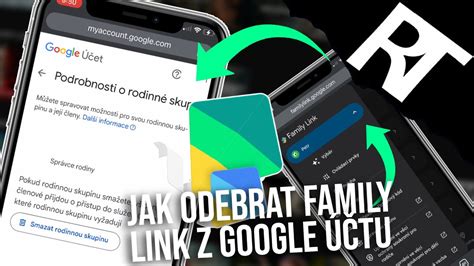
Ak chcete odstrániť rodičovský účet z účtu Google, musíte vymazať rodinnú skupinu. Prejdite na svoj Google účet. Vyberte sekciu "Vaša rodina na Googli". Kliknite na člena, ktorého chcete odstrániť. Vyberte možnosť "Odstrániť člena". Pre potvrdenie zadajte svoje Google heslo.
Ako nastaviť a používať Google Family Link
Android TV a Google TV: Rodičovská kontrola na televízoroch
Android TV a Google TV sú operačné systémy pre Smart televízory a Android TV boxy, ktoré ponúkajú možnosti rodičovskej kontroly. Google TV má predinštalovanú rodičovskú kontrolu a umožňuje správu a vytvorenie užívateľských profilov, takže môžete filtrovať obsah, ktorý vaše deti pozerajú. Google TV je nové používateľské rozhranie, ktoré beží na platforme Android TV.
tags: #rodicovsky #ucet #google