V dnešnej dobe je prístup na internet neoddeliteľnou súčasťou života našich detí. S rastúcim množstvom času stráveného online však rastú aj obavy rodičov o bezpečnosť a vhodné využívanie technológií svojimi potomkami. Našťastie, existuje množstvo nástrojov a funkcií, ktoré vám pomôžu nastaviť rodičovskú kontrolu a zabezpečiť pre vaše deti zdravé digitálne návyky.
Čo je rodičovská kontrola a prečo ju používať?
Rodičovská kontrola je súbor nástrojov a nastavení navrhnutých tak, aby pomohli rodičom chrániť svoje deti pri používaní internetu a digitálnych zariadení. Cieľom je vytvoriť bezpečné online prostredie, obmedziť prístup k nevhodnému obsahu a naučiť deti zodpovednému správaniu sa na internete.
Každá rodina má iný vzťah k technológiám, preto sme vytvorili nástroje, pomocou ktorých môže každý zaistiť svojej rodine vhodnú rovnováhu a pestovať v nej zdravé digitálne návyky.
Život v dnešnej karanténe nie je jednoduchý. Obzvlášť ťažké je to pre deti, ktoré chcú byť stále zamestnané a zahnať akýkoľvek náznak nudy. Bolo by skvelé, ak by stále zaberal prístup dôvery a trpezlivého vysvetľovania nad obmedzeniami a kontrolou. Vo svete internetu je pre dieťa čoraz ťažšie odlíšiť čo je správne, a čo už nie. Dostupnosť nevhodného obsahu býva rafinovanejšia a jednoduchšia.
Možnosti nastavenia rodičovskej kontroly
Existuje niekoľko spôsobov, ako môžete implementovať rodičovskú kontrolu. Tieto možnosti sa líšia v závislosti od používaného softvéru, hardvéru alebo mobilných aplikácií.
Rodičovská kontrola v antivírusových programoch
Niektoré antivírusové programy, ako napríklad ESET Smart Security, ponúkajú integrované moduly rodičovskej kontroly. Táto funkcionalita pomáha rodičom chrániť svoje deti pri používaní Internetu.
Ako otvoriť hlavné okno programu ESET:
- Dvojitým kliknutím myšou na ikonu ESET, ktorá je vyobrazená na lište úloh Windows (Taskbar) - časť rýchly štart (Quicklaunch bar) a štandardne je umiestnená v spodnej časti obrazovky vpravo (vedľa systémových hodín).
V module rodičovskej kontroly nájdete funkciu rýchleho vypnutia/zapnutia modulu, ako aj zoznam aktívnych používateľských účtov Microsoft Windows. Príkaz Vypnúť rodičovskú kontrolu dočasne modul deaktivuje na dobu, ktorú nastavíte. Rodičovskú kontrolu môžete kedykoľvek aktivovať kliknutím na príkaz Zapnúť rodičovskú kontrolu.
Ako dočasne vypnúť Rodičovskú kontrolu?
Ako ochrániť nastavenia Rodičovskej kontroly heslom?
Blokovanie internetových stránok: Ďalšou z kľúčových vlastností Rodičovskej kontroly je schopnosť zablokovať používateľovi prístup k nevhodnému obsahu pomocou blokovania vybraných internetových stránok.
Zablokovanie prístupu podľa kategórií obsahu: Rodičia môžu zablokovať prístup jednotlivým roliam používateľa pridávaním / odoberaním položiek zo zoznamu kategórií. Ak je zaškrtávacie políčko kategórie označené, kategória je povolená. Zrušením označenia môže rodič zablokovať prístup na kategóriu pre špecifický používateľský účet.
Nastavenia rodičovskej kontroly nájdete takisto v Menu rozšírených nastavení.
Ako otvoriť menu rozšírených nastavení ESET:
- Otvorte hlavné okno programu dvojitým kliknutím myšou na ikonu ESET, ktorá je vyobrazená na lište úloh Windows (Taskbar) - časť rýchly štart (Quicklaunch bar) a štandardne je umiestnená v spodnej časti obrazovky vpravo (vedľa systémových hodín).
- V hlavnom okne programu, stlačte F5. Otvorí sa menu rozšírených nastavení.
Google Family Link
Google Family Link je aplikácia na rodičovskú kontrolu, pomocou ktorej môžete chrániť svoju rodinu na internete. Pomocou aplikácie môžete sledovať, ako vaše dieťa trávi čas so zariadením, vidieť polohu jeho zariadenia, spravovať nastavenia ochrany súkromia a podobne.
Čo všetko vám Family Link umožňuje:
- Stanovte si základné digitálne pravidlá: Nastavte limity času používania - povoľte dieťaťu primeraný čas používania. Family Link vám umožňuje nastaviť pre zariadenia dieťaťa denné časové limity s plánmi času na školu a času pokoja, čím dieťaťu pomôžete nájsť zdravú rovnováhu.
- Spravujte aplikácie dieťaťa: Umožnite dieťaťu používať aplikácie flexibilne podľa jeho potreby. Nastavte časové limity pre jednotlivé aplikácie a neobmedzený čas pre vzdelávacie alebo pravidelne používané aplikácie. Aplikácie môžete aj blokovať.
- Spravujte filtre obsahu, zabezpečenie a ochranu súkromia: Spravujte, čo dieťa vidí online - nastavte rodičovskú kontrolu v službách Googlu, ako sú Chrome, Play, YouTube či Vyhľadávanie. Family Link vám umožňuje blokovať nevhodné weby, schvaľovať nové aplikácie, spravovať povolenia pre aplikácie a weby a podobne.
- Zabezpečte účet dieťaťa: Cez Family Link môžete spravovať nastavenia účtu aj údajov dieťaťa. Ako rodič môžete dieťaťu pomôcť zmeniť alebo resetovať zabudnuté heslo, upraviť osobné údaje či v prípade potreby jeho účet odstrániť. Deti, ktoré dosiahli príslušný vek, môžu svoj účet spravovať samy.
- Buďte s dieťaťom v kontakte, nech je kdekoľvek: Majte prehľad o tom, kde sa dieťa nachádza - je užitočné vedieť, kde je, keď nie je doma. Ak má svoje zariadenie so sebou, Family Link vám pomôže zistiť jeho polohu na mape.
- Dostávajte upozornenia: Family Link doručuje závažné upozornenia vrátane informácie, že dieťa prišlo na určité miesto alebo ho opustilo. Navyše môžete prezváňať zariadenia a pozrieť si zvyšnú výdrž ich batérie.
Dôležité informácie o Google Family Link:
- Nástroje aplikácie Family Link závisia od zariadenia dieťaťa.
- Family Link vám pomáha spravovať nákupy a sťahovanie na Google Play, ktoré dieťa iniciuje. Vaše schválenie však nebude potrebné na inštaláciu aktualizácií aplikácií (ani aktualizácií, ktoré rozširujú povolenia), aplikácií, ktoré ste už schválili, ani aplikácií zdieľaných v rodinnej mediatéke. Schvaľovanie nákupov sa navyše bude vzťahovať iba na nákupy uskutočnené prostredníctvom fakturačného systému služby Google Play, a nie na nákupy uskutočnené prostredníctvom alternatívnych fakturačných systémov.
- Rodičia by mali nainštalované aplikácie a povolenia aplikácií dieťaťa v aplikácii Family Link pravidelne kontrolovať.
- Aplikácie v zariadení pod dohľadom by ste mali pozorne kontrolovať a zakázať tie, ktoré by dieťa nemalo používať. Niektoré predinštalované aplikácie (Play, Google atď.) možno nebudete môcť zakázať.
- Ak chcete vidieť polohu zariadenia dieťaťa alebo tínedžera, musí ísť o zariadenie, ktoré je zapnuté, bolo nedávno aktívne a je pripojené na internet cez dáta alebo Wi-Fi.
- Rodičovská kontrola aplikácie Family Link je dostupná len pre účty Google pod dohľadom.
- Aplikácia Family Link poskytuje nástroje na správu online prostredia dieťaťa, ale neznamená to, že internet je vďaka nej bezpečný. Family Link nemá vplyv na obsah na internete.

Rodičovská kontrola na Wi-Fi routeroch
Mnohé moderné Wi-Fi routery, vrátane lacnejších modelov od TP-Link, ponúkajú funkcie rodičovskej kontroly, ktoré umožňujú obmedziť prístup k internetu v určitých časových obdobiach alebo blokovať konkrétne webové stránky.
Ako nastaviť časové obmedzenie prístupu na internet cez Wi-Fi router:
- Pripojte k internetu všetky zariadenia vašich detí (notebooky, smartfóny, tablety).
- Otvorte na svojom počítači rozhranie s nastavením routeru. To obvykle zadáte vložením jeho IP adresy (typicky 192.168.0.1) do internetového prehliadača, pričom následne zadáte prihlasovacie meno a heslo.
- V nastavení routeru vyhľadajte sekciu "Rodičovská kontrola" (Parental Control) alebo "Kontrola prístupu" (Access Control/Access Policy).
- Vytvorte časový plán, ktorý definuje povolené hodiny prístupu na internet. Napríklad, ak chcete, aby deti nemali prístup k internetu od 23:00 do 08:00, vytvorte plán povolujúci prístup od 08:00 do 23:00. Túto možnosť nájdete v rámci rozhrania TP-Link v sekcii Access Control/Schedule.
- Zistite MAC adresy zariadení, na ktoré chcete nastavenie uplatniť. MAC adresu nájdete v nastaveniach konkrétneho zariadenia (na Androide v sekcii Stav v Informáciách o telefóne, na iOS v Nastavenia/Obecné/Informácie/Adresa Wi-Fi). MAC adresy môžete vidieť aj v rozhraní routeru, napríklad prekliknutím na sekciu štatistiky bezdrôtového spojenia (Wireless/Statistics).
- V routery vytvorte nové pravidlo v sekcii Access Control/Rule. Zadajte konkrétne MAC adresy zariadení, zvoľte úplné povolenie prijatia a odosielania internetových paketov a aktivujte vytvorený časový plán (napríklad od 08:00 do 23:00). V ostatných hodinách bude router pripojenie daných zariadení odmietať.
Poznámka: Váš konkrétny model routeru síce neuvádzate, ale väčšina modelov a to vrátane tých od TP-Link, obsahuje v nastavení sekciu rodičovskej kontroly (Parental Control). Ak by takáto kategória k dispozícii nebola, je možné situáciu riešiť v rámci nastavenia prístupových práv (Access Control alebo Access Policy).
Bezdrôtový router ASUS s Trend Micro poskytuje monitorovanie siete v reálnom čase s cieľom detekovať malware, viry a útoky skôr, než sa dostanú k vášmu PC alebo zariadeniu. Rodičovská kontrola vám umožňuje plánovať časy, kedy môže pripojené zariadenie pristupovať k internetu. Môžete tiež obmedziť neželaných weby a aplikácie.
Nastavenie rodičovskej kontroly na routeroch ASUS:
- Nahlédněte na stránku špecifikací produktu a uistite sa, že váš router podporuje funkcie AiProtection Pro alebo AiProtection Classic.
- Aktualizujte firmware routeru na najnovšiu verziu.
- Prejdite do ponuky [Rodičovská kontrola] > [Webové a aplikačné filtre] alebo [AiProtection]> [Rodičovská kontrola] > [Webové a aplikačné filtre] a povoľte Webové a aplikačné filtre.
- Kliknite na [Súhlasím]. Používaním funkcií AiProtection, Traffic analyzer, Apps analyzer, Adaptive QoS/Game boost a Web history vyjadrujete súhlas s Licenčnou zmluvou spoločnosti Trend Micro s koncovým používateľom.
- Prejdite do ponuky [Rodičovská kontrola] > [Plánovanie času] alebo [AiProtection]> [Rodičovská kontrola] > [Plánovanie času].
- Nastavte plánovanie času: Môžete zvoliť možnosť "Blokovať všetky zariadenia" alebo povoliť plánovanie času pre konkrétne zariadenia. Pri plánovaní času môžete definovať počiatocný a koncový čas a dni v týždni.
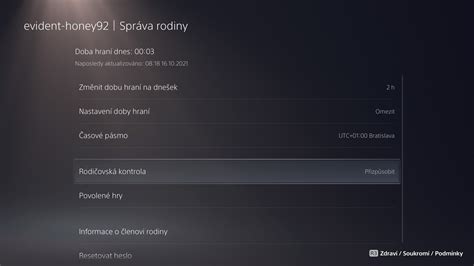
How Can I Control My Child’s WiFi Usage Remotely via Router App?
Rodičovská kontrola v Android zariadeniach
Pri nastavovaní rodičovskej kontroly v zariadení s Androidom môžete obmedziť typ obsahu, ktorý sa bude dať stiahnuť alebo kúpiť na Google Play v danom zariadení na základe úrovne jeho vhodnosti pre vekové skupiny.
Dôležité upozornenia:
- Rodičovská kontrola sa vzťahuje iba na zariadenia s Androidom, do ktorých ste ju pridali.
- Ak chcete obnoviť PIN, musíte vymazať nastavenia aplikácie Obchod Play.
- Vy alebo vaše dieťa naďalej uvidíte všetky aplikácie a hry, ktoré ste stiahli pred pridaním rodičovskej kontroly, aj keď sú mimo nastaveného hodnotenia.
- Niektoré aplikácie a hry sú obmedzené na základe hodnotenia obsahu, pretože sú zacielené iba na používateľov od 18 rokov.
- Pre aplikácie, hry a ďalší digitálny obsah môžete nastaviť rodičovskú kontrolu.
- Rodičovská kontrola nie je k dispozícii pre každý typ obsahu vo všetkých krajinách.
ESET Parental Control
ESET prichádza s vlastnou aplikáciou ESET Parental control. Systém jej fungovania je obdobný ako pri Google Family Link, ale postačí Android vo verzii 4.0 a viac. Aplikáciu je potrebné nainštalovať na rodičovské zariadenie a taktiež na zariadenie dieťaťa. Aplikáciu môžete používať v bezplatnej verzii, ktorá vám umožní definovať časový limit používaných aplikácií, zobraziť základné správy o aktivite, blokovať nevhodné web stránky a povoľovať vami schválené aplikácie.
Rady pre rodičov
Ako nastaviť obmedzenie používania internetu pre deti v noci:
V byte máte zavedené pripojenie na internet od oblastného poskytovateľa, ktoré je v interiéri šírené cez Wi-Fi router. Problémom je, že vy aj partnerka pracujete na nočných zmenách a neviete, ako by ste deťom používanie internetu v noci zamedzili. Keďže sú totiž doma samé, zostávajú hore extrémne dlho a potom sú v škole nevyspané a nepozorné. Vaša predstava je zhruba taká, že by internet bol večer normálne v prevádzke, aby ho mohli používať, ale nefungoval by medzi 23:00 - 08:00.
Správanie, ktoré popisujete, je možné obvykle bez problémov nastaviť na obrovskom množstve routerov a to aj na tých úplne najlacnejších modeloch. Váš konkrétny model routeru síce neuvádzate, ale väčšina modelov a to vrátane tých od TP-Link, obsahuje v nastavení sekciu rodičovskej kontroly (Parental Control).
V základe nebudete nastavovať to, aby sa Wi-Fi na konkrétne hodiny vypla (také niečo drvivá väčšina routerov neumožňuje), ale to, že pripojenie konkrétnych zariadení router v určité hodiny odmietne.
Je možné vytvoriť kompletné pravidlá pre konkrétne dni a hodiny. Keďže chcete, aby deti nemali prístup k internetu od 23:00 do 08:00, čo je doba zasahujúca do dvoch odlišných dní, je nutné situáciu riešiť povolením a nie zákazom. To znamená, že vytvoríte časový plán od 08:00 do 23:00, ktorý bude platiť každý deň, kde prístup povolíte. V ostatných hodinách bude router pripojenie daných zariadení odmietať.
YouTube a nevhodný obsah:
YouTube dokáže byť zradnou cestou. Veľmi ľahko môže vaše dieťa začať s videami na obľúbenú tému a skončiť pri videách s nevhodným obsahom. Pomocnú ruku tu podáva samotný YouTube vo svojich nastaveniach. Samotný YouTube upozorňuje na fakt, že nie každý filter je stopercentne účinný. Na obranu druhej strany treba ale spomenúť, že denne pribudne na YouTube zhruba 600 000 hodín videa. Mnohým uniká aj fakt, že YouTube je oficiálne služba dostupná od 16. rokov.
tags: #rodicovsky #zamok #na #wifi