V dnešnej dobe, keď sú smartfóny neoddeliteľnou súčasťou života detí, je dôležité zabezpečiť ich bezpečnosť v online svete. Rodičovský zámok aplikácie Android je nástroj, ktorý umožňuje rodičom monitorovať a obmedzovať digitálne aktivity svojich detí, čím ich chráni pred nevhodným obsahom a potenciálnymi rizikami. Smartfóny v rukách detí môžu byť užitočným nástrojom, no zároveň sa s ním spájajú rôzne riziká, ako napríklad prístup k nevhodnému obsahu. Preto je dôležité zabezpečiť telefón, aby sa predišlo nepríjemným situáciám. Zámok displeja je často jediná vec, ktorá stojí medzi zlodejom a obsahom smartfónu. Ochrana telefónu by sa preto nemala podceňovať. Je oveľa praktickejšie byť pripravený, než zaskočený.
Typy zabezpečenia Android zariadení
Existuje niekoľko spôsobov, ako zabezpečiť Android zariadenie:
- Žiadne zabezpečenie: Obrazovka zostane vždy odomknutá a prístupná.
- Prejdenie prstom: Jednoduché prejdenie prstom po obrazovke, neposkytuje žiadnu ochranu.
- Gesto: Na odomknutie displeja môžete zvoliť gesto, kde prstom načrtnete jednoduchý vzorec.
- PIN: Spravidla 4 čísla v ľubovoľnom poradí, klasický a obľúbený spôsob.
- Heslo: Kombinuje čísla, písmená a znaky, čo ho robí bezpečnejším ako PIN.
- Odtlačok prsta: Unikátny spôsob, ale nemusí fungovať, ak je prst mokrý alebo snímač zašpinený.
Čo robiť, keď zabudnete heslo?
Ak zabudnete heslo na svojom mobilnom zariadení, existuje riešenie:
- Prejdite na web Správca zariadení Android.
- Vyberte zariadenie, ktoré chcete odomknúť.
- Z ponuky zvoľte možnosť Zámok.
- Zadajte heslo, ktoré nahradí pôvodný spôsob zamykania.
- Počkajte približne 5 minút.
- Odomknite telefón novým heslom.
Rodičovská kontrola: Nástroj pre bezpečný digitálny svet detí
Rodičovská kontrola je dôležitým nástrojom, ktorý pomáha zabezpečiť bezpečnosť detí v digitálnom svete. Aplikácia vie merať a najmä obmedzovať čas, ktorý deti v digitálnom svete strávia. Aplikácie rodičovská kontrola umožňujú nastaviť časové limity na používanie jednotlivých aplikácií alebo zariadení ako celku. Aplikácie umožňujú blokovať webové stránky, ktoré obsahujú nevhodný obsah pre deti, ako sú násilie, pornografia alebo nenávistné prejavy. Niektoré aplikácie poskytujú možnosť sledovať aktivity detí na zariadení, vrátane zoznamu navštívených stránok, využívaných aplikácií alebo dokonca textových správ.
Ako funguje rodičovská kontrola v Android zariadeniach?
V nastaveniach Android zariadení nájdete funkciu Rodičovský zámok. Po zadaní a zopakovaní PIN kódu pre prístup k vypnutiu ochrany, môžete obmedziť obsah zobrazovaný na mobile, sťahovanie alebo nákupy. Je to dobrý nástroj hlavne pri nových smartfónoch, ktoré sa ešte nedostali do rúk vašich ratolestí. Ak už nevhodný obsah vaše dietky majú nainštalovaný, s tým vám rodičovská kontrola nepomôže. Nainštalovaný obsah odstránený nebude.
Problémy s aktualizáciami aplikácií
S fungovaním rodičovského filtra je spojená aj jedna pomerne netradičná situácia, ktorá sa týka aktualizácií pre aplikácie. Obchod Play bude vo svojej ponuke filtrovať aj túto už nainštalovanú aplikáciu, kvôli čomu sa používateľ nedozvie, kedy je dostupná aktualizácia. Takže si bude musieť počkať, kým mu to ako rodič neoveríte, opäť dočasným vypnutím rodičovskej kontroly.
Samsung Kids: Bezpečné prostredie pre deti
Ak chcete eliminovať možnosť, že deti sa pustia do nákupu plateného obsahu, môžete siahnuť po nástroji Samsung Kids. Ten vám umožní vytvoriť deťom prostredie, v ktorom budú môcť bezpečne a hravo objavovať svet internetu. Stačí ťuknúť na Samsung Kids v rýchlom paneli a použiť kód PIN alebo biometriu nastavenú pre otvorenie a zatvorenie aplikácie.
Samsung Kids pomáha dieťaťu rozvíjať dobré návyky v digitálnom prostredí. Umožňuje časovo obmedziť hranie hier a taktiež povoliť prístup ku konkrétnym kontaktom a aplikáciám.
- Cooki: Fanúšik varenia, ktorý učí deti o zdravom stravovaní.
- Lisa: Podporuje spev a tanec, umožňuje nahrávať pesničky.
- Bobby: Umelec, ktorý miluje vytvárať majstrovské diela.
- Leo a Finn: Šikovní a milí priatelia, ktorí sprevádzajú deti pri objavovaní nových úloh.
- Crocro: Aplikácia Crocrovo dobrodružstvo sleduje, ako sa deťom darí pri plnení úloh a osvojovaní si kritického myslenia a spôsobov riešenia problémov.
Prehľad aplikácií rodičovskej kontroly
V nasledujúcom prehľade sú uvedené aplikácie, ktoré stoja za to vyskúšať pre rodičovskú kontrolu:
- Qustodio: Intuitívna a užívateľsky prívetivá aplikácia vhodná pre deti všetkých vekových kategórií.
- Kaspersky Safe Kids: Aplikácia od spoločnosti Kaspersky ponúka všetko, čo rodičia môžu od aplikácie typu rodičovská kontrola očakávať. Pozitívom je, že beží na všetkých najrozšírenejších operačných systémoch a to na počítačoch ako aj na mobiloch.
- ESET Parental Control: Aplikácia od známeho výrobcu antivírových riešení ponúka rodičom informácie, vďaka ktorým budú pokojnejšie spať. Pomôže, aby bolo dieťa na internete v bezpečí a jeho pozornosť sa sústredila na to, čo je preň podstatné. Aplikácia ponúka prehľad aké internetové stránky dieťa vyhľadáva a navštevuje, na aké videá sa pozerá a či je tento obsah vhodný pre vek dieťaťa.
- FamilyTime: Patrí medzi flexibilné aplikácie rodičovskej kontroly, ktoré kombinujú moderné funkcie s jednoduchým ovládaním. Rodičia môžu nastaviť časové limity, blokovať aplikácie, sledovať polohu dieťaťa či vytvoriť geozóny - teda oblasti, kde sa dieťa môže bezpečne pohybovať.
- Mobicip: Populárna aplikácia rodičovskej kontroly, ktorá funguje ako bezpečnostný filter pre internet a aplikácie. Ponúka detailné webové filtrovanie, časové limity, blokovanie aplikácií a možnosť vytvárať vlastné whitelisty a blacklisty. Rodičia získajú aj prehľadné reporty o tom, ako dieťa trávi čas online, čo pomáha lepšie pochopiť jeho digitálne návyky.
- Bark: Aplikácia využíva umelú inteligenciu na to, aby chránila deti pred nevhodným obsahom. Jej unikátnou funkciou je tzv. „smart filter“, ktorý dokáže zablokovať len konkrétne obrázky alebo videá namiesto celej stránky.
- Net Nanny: Je softvérový balík na kontrolu obsahu pre rodičov na monitorovanie a kontrolu činnosti ich detí na počítači a telefóne.
- Aura: Ponúka AI-nástroje na sledovanie online aktivít detí, vrátane spánkových vzorcov a sociálnych interakcií. Aplikáciu odporúčame pre rodičov, ktorých hlavným cieľom je sledovať a obmedziť čas strávený pri obrazovke.
- Screen Time: Od Screen Time Labs je aplikácia, ktorá pomáha rodičom efektívne riadiť, koľko času trávia deti na svojich zariadeniach. Je prehľadná a užívateľsky jednoduchá, ideálna aplikácia najmä pre používateľov Androidu. Tí ocenia možnosť plánovania, odmien a jednoduché ovládanie.
Google Family Link
Najjednoduchšie je v prípade smartfónov s Androidom použiť nástroj Family Link od Googlu. Je rozdelený na dve aplikácie - jednu pre rodičov a jednu pre deti.
Google Family Link pre rodičov
Je určený pre zodpovednú dospelú osobu. Zo smartfónu po inštalácii, spárovaní a nastavení umožňuje na diaľku robiť všetky dôležité úkony. Dovolí napríklad filtrovať webové stránky pre dospelých, vybrať povolené aplikácie, spravovať čas používania a večierku či sledovať polohu dieťaťa na mape.
Google Family Link pre deti a tínedžerov
Si má maloletý nainštalovať do svojho telefónu. Musí mať vlastný účet Google, nastavený skutočný vek a byť registrovaný v rovnakej krajine ako rodič. Dôležitá je u nás totiž hranica 16. narodenín (líši sa podľa krajiny). Po dosiahnutí tohto veku môže dieťa dohľad vypnúť samo bez súhlasu rodiča. Ten na to ale bude upozornený a zariadenia dieťaťa sa na 24 hodín uzamknú. Ak dohľad zruší rodič, zariadenia sa neuzamknú. Pre deti mladšie ako 16 rokov nie je možné dohľad vypnúť ani z aplikácie dieťaťa, ani rodiča . Na Slovensku je tento vek nastavený ako minimálna hranica, od ktorej môže dieťa spravovať vlastný účet Google. Mladšie deti si môžu vlastný účet vytvoriť len so súhlasom rodiča práve prostredníctvom služby Family Link. Ak je pri registrácii zadaný nesprávny dátum narodenia, Google má právo účet zablokovať. Dohľad preto poriadne zvážte a ak ide o staršie dieťa či mladého teenagera, prekonzultujte to aj s ním.
Jak nastavit rodičovskou kontrolu na telefonu - Google Family Link | Tutorial
Nastavenie Google Family Link
Pri úvodnom nastavení budete potrebovať smartfón dieťaťa. Pri prvotnom nastavení budete potrebovať prístup k telefónu dieťaťa.
- Do svojho smartfónu si stiahnite spomínanú rodičovskú verziu aplikácie , do zariadenia mladistvého naopak tú druhú .
- Na svojom telefóne aplikáciu spustite, prihláste sa so svojim účtom Google a „preťukajte“ sa úvodom. Ak ešte nemáte vytvorenú rodinnú mediatéku, aplikácia z vás urobí správcu novej. Do nej je neskôr možné pridať a ako rodiča poveriť aj druhého zástupcu dieťaťa.
- Family Link sa vás opýta, či už má vaše dieťa vytvorený účet Google. Ak nie, priamo v aplikácii mu ho môžete vytvoriť. Následne sa na obrazovke zobrazí kód, ktorý neskôr zadáte pri nastavovaní detskej aplikácie.
- V telefóne maloletého spustite príslušnú aplikáciu Family Link a prihláste sa do nej s detským kontom Google. Zadajte kód z rodičovskej aplikácie a ešte raz overte heslo k detskému účtu Google.
- Opäť vo svojom telefóne potvrďte, že nad zvoleným detským kontom chcete mať kontrolu. Pripojenie schváľte aj na detskom telefóne, prijmite na ňom podmienky a finálne povoľte dohľad.
- Aplikácii Family Link na ďalšej obrazovke udeľte povolenia Správcu zariadenia, telefón pomenujte a spätne schváľte už nainštalované aplikácie. Neschválené aplikácie budú automaticky odinštalované. Detský telefón je týmto nastavený.
- Na svojom smartfóne sfinalizujte nastavenie tým, že vyberiete jednu z dvoch možností: buď ihneď aplikujete odporúčané obmedzenia Googlom alebo si všetko nastavíte sami.
Zariadenie môžete vrátiť dieťaťu, prípadne postup zopakovať na iných jeho telefónoch či tabletoch. Aplikáciu Family Link tam je potrebné ponechať.
Nastavenia a funkcie Google Family Link
Okrem uplatnenia obmedzení slúži na informáciu dieťaťa. Môže si v nej napríklad pozrieť, koľko času strávilo v jednotlivých aplikáciách a aké limity má pre ne rodičom nastavené.
Na hlavnej obrazovke po výbere dieťaťa uvidíte niekoľko návrhov funkcií, ktoré môžete aktivovať.
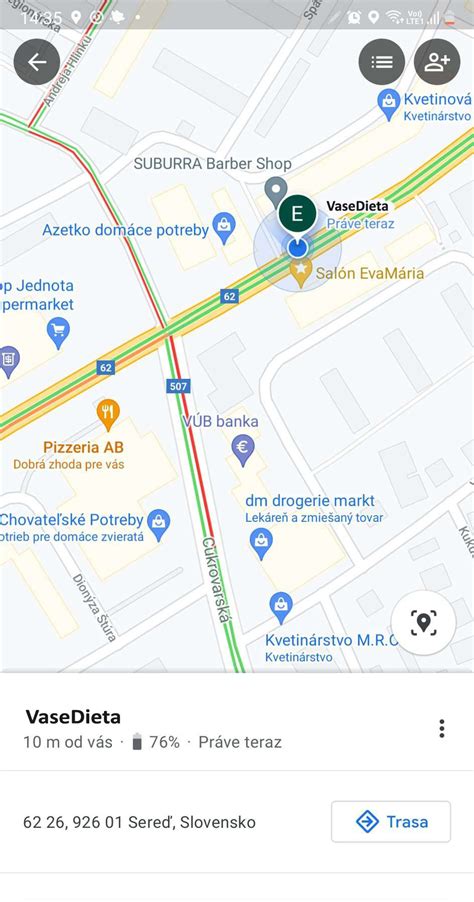
Môžete napríklad zapnúť sledovanie polohy dieťaťa na mape. Stačí to potvrdiť tlačidlom Zapnúť . Okrem aktuálnej polohy sa zobrazí aj možnosť priamej navigácie na dané miesto a obnovenia údajov. Dieťa neuvidíte len v kontrolnej aplikácii, ale aj v obyčajných Mapách Google s časovou stopou. Po otvorení podrobností a výbere položky Nastavenia v menu je takisto možné skontrolovať, na ktorých zariadeniach je aktivované zisťovanie polohy a v akom je režime. Zobrazenie polohy je tu možné opäť deaktivovať.
Nasledujúcou kartou je Dnešná aktivita dieťaťa. Synchronizácia chvíľu trvá, záznamy sa tu tak nemusia objaviť okamžite. Štandardne sa ihneď v náhľade zobrazujú tri najpoužívanejšie aplikácie za daný deň. Po otvorení podrobností tlačidlom Viac prezradí softvér v 30-dňovej histórii presné časy používania všetkých aplikácií, ktoré dieťa na telefóne otvorilo.
V hornej časti obrazovky sa medzi podrobnosťami nachádza takisto sekcia Limity . Po jej otvorení sa zobrazí zoznam softvéru nainštalovaného v telefóne. Tlačidlom presýpacích hodín vpravo je možné pre každú aplikáciu samostatne nastaviť časový limit používania s presnosťou na 5 minút, prípadne ju úplne blokovať. Ťuknutie na názov aplikácie zobrazí jej popis s podrobnosťami a zoznamom udelených povolení, ktoré je možné na diaľku ovládať.
Čas strávený na zariadení poskytuje prístup k nastaveniam denných limitov a večierky. Denný limit predstavuje maximálne množstvo času, ktoré môže dieťa telefón používať. Prispôsobiť ho je možné pre každý deň samostatne a s presnosťou na 15 minút. Ak chcete urobiť výnimku, po uplynutí povolenej doby je možné dieťaťu jednorazovo pridať „bonusový čas“. Bežné nastavenia rozvrhu to neovplyvní. Vo Večierke sú naopak špecifikované časy, kedy dieťa nesmie svoje zariadenie vôbec používať. Nastavené opäť môžu byť jednotlivé dni samostatne, no tentokrát s presnosťou na minúty. Dôležité je však poznamenať, že zákaz používania sa v ani jednom prípade netýka hovorov . Dieťa ich môže ďalej prijímať a tlačidlom Stav tiesne aj v prípade potreby iniciovať.
Na záver ponúka úvodná obrazovka náhľad nových aplikácií, ktoré boli do telefónu nainštalované za posledný týždeň. Po ťuknutí na tlačidlo Nastavenia pri konkrétnom zariadení sa zobrazí jeho aktuálny stav, teda či je pripojené k internetu, prípadne kedy naposledy bolo. Tiež sa na tejto obrazovke nachádza ovládací panel základných systémových nastavení. Je možné ovplyvniť, či bude môcť dieťa vytvárať v systéme nových lokálnych používateľov, inštalovať aplikácie z neznámych zdrojov alebo meniť vývojárske nastavenia. Takisto má rodič možnosť na diaľku zmeniť režim určovania polohy (podľa siete, GPS alebo oboch) a upravovať povolenia udelené aplikáciám.
Tlačidlom Spravovať nastavenia na úvodnej obrazovke Family Link sa na druhej strane upravujú rodičovské obmedzenia. Nasledujúce nastavenia (okrem obmedzení na YouTube) je možné vykonať aj prostredníctvom oficiálnej internetovej stránky Googlu . Stačí sa prihlásiť so svojim rodičovským účtom Google a kliknúť na účet dieťaťa, ktorého obmedzenia chcete upraviť. Podporované účty spoznáte malou ikonou Family Link vedľa ich profilovej fotografie.
Ako člen rodinnej mediatéky môže dieťa platiť za aplikácie vašou kartou. Ak s tým nesúhlasíte, môžete nastavenie zmeniť. Kategória Možnosti kontroly na Google Play ovláda prístup k on-line obsahu v knižniciach Googlu - podľa hodnotenia PEGI alebo toho, či je explicitný. Možno takisto nastaviť, aby ste museli dieťaťu schváliť inštaláciu každej novej platenej aj bezplatnej aplikácie.
Filtre v Google Chrome chránia pred obsahom pre dospelých na internete. Google sa buď pokúsi blokovať známe weby s nevhodným obsahom a prístup k zvyšku internetu neobmedzí, alebo dieťaťu povolíte len vybrané stránky. V oboch prípadoch je možné prispôsobiť zoznam výnimiek, prípadne ručne zablokovať vybrané domény. Podobne sú dostupné sekcie pre Vyhľadávanie na Googli a YouTube. Umožňujú však len na diaľku prepnúť funkcie Bezpečné vyhľadávanie a Obmedzený režim - nedajú sa prispôsobiť. Nemôžete tak zablokovať konkrétne videá, kanály ani témy.
Ak už je dieťa staršie ako 16 rokov a vy usúdite, že môže telefón používať samo bez kontroly a obmedzení, osamostatniť ho môžete v sekcii Dohľad nad účtom.
Systémové obmedzenia a ochrana
Systém Family Link od Googlu deti neprekonajú bez ohľadu na to, aké šikovné sú. Akonáhle aplikáciu nastavíte v detskom telefóne ako správcu zariadenia, dieťa to nemôže zmeniť, kým dohľad nezastavíte. Takisto nemôže obnoviť továrenské nastavenia tlačidlom v systéme - Android akciu zablokuje a upozorní, že používateľ k nej nemá právo. Ak by sa na druhej strane dieťa pokúsilo najprv odstrániť svoj detský Google účet zo smartfónu, telefón si vyžiada potvrdenie zadaním hesla k rodičovskému účtu.
Vlastné riešenia výrobcov
Téme ochrany detí sa nevenuje len Google. Niektorí výrobcovia ponúkajú samostatné aplikácie so špeciálnym prostredím navrhnutým pre deti, iní zase funkcie rodičovskej kontroly implementujú do nastavení Digitálnej rovnováhy. Nastavenia však bývajú v porovnaní s riešením od Googlu obmedzenejšie, sú navrhnuté pre najmenšie deti, prípadne ich je jednoduchšie obísť. V tomto prípade je výhodou, že dieťa má predsa vlastný účet Google, ktorý si po dovŕšení 16. narodenín môže ponechať. Jedinou potenciálnou cestou na obídenie obmedzení teda ostáva príkaz na reset prostredníctvom počítača alebo zo špeciálneho recovery menu. Smartfóny sa doň dajú prepnúť pri zapínaní a v prípade každého výrobcu vyzerá inak, ponúka mierne odlišné funkcie. V takom prípade je poslednou „obrannou líniou“ funkcia Factory Reset Protection slúžiaca ako ochrana pred odcudzením. Po obnovení továrenských nastavení požiada, aby sa používateľ prihlásil s pôvodným účtom Google a tým svoju identitu overil. Ak teda na začiatku dieťaťu vytvoríte jeho účet vy a heslo mu neprezradíte, nenájde žiadnu cestu, ako vaše obmedzenia obísť.
Family Link poskytuje nástroje, ktoré rešpektujú individuálne rozhodnutia rodiny týkajúce sa technológií, čím pomáhajú vytvárať zdravé a pozitívne digitálne návyky. Tieto nástroje sa ľahko používajú a pomôžu vám porozumieť, ako dieťa trávi čas pri používaní zariadenia.
Zistite, aký čas používania je pre vaše dieťa najvhodnejší. Umožnite dieťaťu používať aplikácie flexibilne podľa jeho potreby. Nastavte časové limity pre jednotlivé aplikácie a neobmedzený čas pre vzdelávacie alebo pravidelne používané aplikácie.
Nastavte rodičovskú kontrolu v službách Googlu, ako sú Chrome, Play, YouTube či Vyhľadávanie. Family Link vám poskytuje prístup na správu účtu a nastavení údajov dieťaťa.
Občas je komunikácia počas toho, ako ste na cestách, trochu komplikovaná.
Samsung Kids vám umožní vytvoriť deťom prostredie, v ktorom budú mocť bezpečne a hravo objavovať svet internetu. Vaše dieťa sa môže už o niekoľko sekúnd vydať na cesty. Stačí ťuknúť na Samsung Kids v rýchlom paneli a použiť kód PIN alebo biometriu nastavenú pre otvorenie a zatvorenie aplikácie. Už si netreba zapamätať ďalšie heslo.
Samsung Kids pomáha dieťaťu rozvíjať dobré návyky v digitálnom prostredí. Umožňuje časovo obmedziť hranie hier a taktiež povoliť prístup ku konkrétnym kontaktom a aplikáciam. Vďaka prehľadu o používaní uvidíte, čo dieťa na telefóne robí a budete sa môcť presvedčiť, že má prístup výlučne k vhodnému obsahu.
Nechajte svoje dieťa rozvinúť si kreativitu s novými kamarátmi. Pozdravte vedúceho skupiny, milovníka módy a dizajnu! Cooki je veľký fanúšik varenia. Je pripravený si dať kedykoľvek dobré jedlo a zdriemnuť si. Zistite, aké jedlo je pre neho zdravé. Ste pripravený spievať a tancovať? Potom si s Lisou budete rozumieť. Spievajte a nahrávajte pesničky v hlase každého z bandy. Umelec skupiny! Bobby miluje vytvárať majstrovské diela na rôznych plochách, či je to piesok alebo papier. Zoznámte sa s novými priateľmi - šikovnými a milými Leom a Finnom! Dovoľte svojim deťom, aby sa pri učení nechali uniesť vlastnou zvedavosťou. Objavte nové úlohy, ktoré si môžu užívať s priateľmi ako je Crocro. V aplikácii Crocrovo dobrodružstvo môžete sledovať, ako sa im pri plnení úloh darí a osvojujú si kritické myslenie a spôsoby riešenia problémov. Vaše dieťa môže objavovať ešte viac nových výziev prostredníctvom celého radu hier priamo vo vašom zariadení.
Potiahnite prstom doprava a nechajte pracovať svoju predstavivosť. *Potiahnite prstom nadol a prejdite na Rýchly panel. Nastavte a potvrďte kód PIN. * Ak ste nastavili zámok zariadenia, už nebudete vyzvaný na nastavenie kódu PIN.
Keď nastavíte rodičovskú kontrolu v zariadení s Androidom, môžete obmedziť typ obsahu, ktorý sa bude dať stiahnuť alebo kúpiť na Google Play v danom zariadení na základe úrovne jeho vhodnosti pre vekové skupiny. Rodičovská kontrola sa vzťahuje iba na zariadenia s Androidom, do ktorých ste ju pridali. Či už dieťa môže ovládať nastavenia vlastného účtu, alebo nie, samotné nastavenia sú rovnaké.
Nepamätám si svoj PIN Dôležité: Ak chcete obnoviť PIN, musíte vymazať nastavenia aplikácie Obchod Play. Tip: Aplikáciu môžete aktualizovať po vypnutí rodičovskej kontroly.
Obsah v zariadení môjho dieťaťa je mimo rozsahu hodnotenia, ktorý som nastavil(a) Vy alebo vaše dieťa naďalej uvidíte všetky aplikácie a hry, ktoré ste stiahli pred pridaním rodičovskej kontroly, a to aj v prípade, že sú mimo nastaveného hodnotenia.
Môj odber bol zrušený Niektoré aplikácie a hry sú obmedzené na základe hodnotenia obsahu, pretože sú zacielené iba na používateľov od 18 rokov. Prípadne môžu byť obmedzené preto, lebo vývojári aplikácií sa rozhodli, že ich nebudú sprístupňovať používateľom mladším ako 18 rokov. Znamená to, že viditeľnosť aplikácie a nákupy vrátane registrácií odberov sú obmedzené iba na používateľov, ktorí spĺňajú vekové kritériá. Vývojári môžu vekové kritériá svojich produktov kedykoľvek zmeniť.
Pre aplikácie, hry a ďalší digitálny obsah môžete nastaviť rodičovskú kontrolu. Tip: Rodičovská kontrola nie je k dispozícii pre každý typ obsahu vo všetkých krajinách. Tip: Vy alebo vaše dieťa naďalej uvidíte všetky aplikácie a hry, ktoré ste stiahli pred pridaním rodičovskej kontroly, a to aj vtedy, keď sú mimo nastaveného hodnotenia.
V dnešnej dobe, keď je internet neoddeliteľnou súčasťou každodenného života a deti trávia čoraz viac času online, je dôležité zabezpečiť ich bezpečnosť v digitálnom svete. Rodičovský zámok a aplikácie rodičovskej kontroly sú nástroje, ktoré umožňujú rodičom monitorovať a obmedzovať digitálne aktivity svojich detí, kontrolovať prístup k nevhodnému obsahu, spravovať čas strávený pred obrazovkou a chrániť ich pred potenciálnymi rizikami online sveta.
Význam rodičovskej kontroly
Rodičovská kontrola je dôležitým nástrojom, ktorý pomáha zabezpečiť bezpečnosť detí v digitálnom svete. Aplikácia vie merať a najmä obmedzovať čas, ktorý deti v digitálnom svete strávia. Vzhľadom na to, že deti trávia na mobiloch a pred počítačom čoraz viac času a mnohých rodičov to už začína trápiť, je rodičovská kontrola efektívnym riešením.
Funkcie rodičovského zámku a aplikácií
Aplikácie rodičovská kontrola umožňujú nastaviť časové obmedzenia na používanie jednotlivých aplikácií alebo zariadení ako celku. Medzi najčastejšie funkcie patria:
- Obmedzenie prístupu k webovým stránkam: Rodičia môžu blokovať prístup k webovým stránkam s nevhodným obsahom, ako sú stránky s pornografiou, násilím alebo hazardom.
- Obmedzenie prístupu k aplikáciám: Rodičia môžu blokovať prístup k aplikáciám s nevhodným obsahom, ako sú hry s násilím alebo aplikácie na sociálne siete.
- Časové obmedzenia: Rodičia môžu nastaviť časové obmedzenia pre používanie zariadenia, aby zabránili deťom tráviť príliš veľa času pred obrazovkou.
- Monitorovanie aktivity: Rodičia môžu monitorovať aktivitu dieťaťa na zariadení, aby zistili, aké webové stránky navštevuje a aké aplikácie používa.
- Blokovanie nevhodného obsahu: Aplikácie umožňujú blokovať webové stránky, ktoré obsahujú nevhodný obsah pre deti, ako sú násilie, pornografia alebo nenávistné prejavy.
- Sledovanie aktivity: Niektoré aplikácie poskytujú možnosť sledovať aktivity detí na zariadení, vrátane zoznamu navštívených stránok, využívaných aplikácií alebo dokonca textových správ.
- Blokovanie aplikácií: Rodičovská kontrola umožňuje rodičom blokovať alebo nastavovať obmedzenia pre jednotlivé aplikácie, ktoré deti používajú.
- Zabránenie prehrávaniu explicitného obsahu.
- Zabránenie vyhľadávaniu a zobrazovaniu hudobných videí.
- Zabránenie zobrazeniu obsahu s určitým hodnotením.
- Sledovanie polohy dieťaťa: Niektoré aplikácie umožňujú sledovať polohu dieťaťa či vytvoriť geozóny - teda oblasti, kde sa dieťa môže bezpečne pohybovať.
Ako nastaviť rodičovský zámok
Rodičovský zámok sa dá nastaviť v rôznych zariadeniach a operačných systémoch.
Nastavenie rodičovského zámku v systéme Windows
- Otvorte Nastavenia.
- Kliknite na Kontá.
- Kliknite na Rodina a iní používatelia.
- Kliknite na Pridať člena rodiny.
- Postupujte podľa pokynov na obrazovke.
Nastavenie rodičovského zámku v systéme macOS
- Otvorte Systémové nastavenia.
- Kliknite na Rodinné zdieľanie.
- Kliknite na Čas pred obrazovkou.
- Vyberte meno dieťaťa.
- Nastavte požadované obmedzenia.
Nastavenie rodičovského zámku v systéme Android
- Otvorte Nastavenia.
- Kliknite na Digitálna rovnováha a rodičovská kontrola.
- Kliknite na Rodičovská kontrola.
- Postupujte podľa pokynov na obrazovke.
Nastavenie rodičovského zámku v systéme iOS
- Otvorte Nastavenia.
- Kliknite na Čas pred obrazovkou.
- Kliknite na Meno dieťaťa.
- Nastavte požadované obmedzenia.
Rodičovská ochrana od spoločnosti Apple
Rodičovská ochrana od spoločnosti Apple je dôležitý nástroj, ktorý rodičom a zákonným zástupcom umožňuje určiť, ako - a ako často - môžu deti používať svoje zariadenia. Rodičovská ochrana je integrovaná priamo do iPhonu, iPadu a Macu.
Nastavenie rodičovskej ochrany na zariadeniach Apple
Pred nastavením rodičovskej ochrany pre zariadenie dieťaťa skontrolujte, či je nastavené Rodinné zdieľanie a či je Apple účet dieťaťa súčasťou skupiny Rodinného zdieľania.
Keď je Rodinné zdieľanie nastavené a Apple účet dieťaťa pridaný do skupiny Rodinného zdieľania, zapnite Obmedzenia obsahu a súkromia.
Niektoré možnosti funkcie Čas pred obrazovkou môžete používať bez toho, aby ste zapli Obmedzenia obsahu a súkromia alebo nastavili rodičovskú ochranu. Ak apku alebo funkciu vypnete, nevymaže sa, len sa na ploche dočasne skryje.
- Otvorte apku Nastavenia, rolujte nadol a klepnite na Čas pred obrazovkou.
- V časti Rodina klepnite na meno dieťaťa.
- Klepnite na Obmedzenia obsahu a súkromia.
Úpravou nastavení môžete pomôcť so zabránením v prístupe dieťaťa k webovému obsahu alebo s obmedzením typu tohto webového obsahu.
- Otvorte apku Nastavenia, rolujte nadol a klepnite na Čas pred obrazovkou.
- V časti Rodina klepnite na meno dieťaťa.
- Klepnite na Obmedzenia obsahu a súkromia.
V závislosti od povoleného prístupu môže byť potrebné doplniť informácie, ako je napríklad webová stránka, ktorá sa má obmedziť alebo pridať.
- Otvorte apku Nastavenia, rolujte nadol a klepnite na Čas pred obrazovkou.
- V časti Rodina klepnite na meno dieťaťa.
- Klepnite na Obmedzenia obsahu a súkromia.
V nastaveniach súkromia na zariadení môžete určiť, ktoré apky majú mať prístup k informáciám uloženým v zariadení alebo k hardvérovým funkciám. Môžete napríklad apke sociálnej siete povoliť, aby požiadala o prístup ku kamere. Budete potom môcť zhotovovať a nahrávať fotky.
- Otvorte apku Nastavenia, rolujte nadol a klepnite na Čas pred obrazovkou.
- V časti Rodina klepnite na meno dieťaťa.
- Klepnite na Obmedzenia obsahu a súkromia.
V časti Súkromie klepnite na nastavenie, ktoré chcete zmeniť.
Môžete tiež vybrať funkcie alebo nastavenia, ktorých zmeny chcete povoliť, a potom vyberte možnosť Povoliť alebo Nepovoliť.
- Otvorte apku Nastavenia, rolujte nadol a klepnite na Čas pred obrazovkou.
- V časti Rodina klepnite na meno dieťaťa.
- Klepnite na Obmedzenia obsahu a súkromia.
V časti Povoliť zmeny pre vyberte funkcie alebo nastavenia, ktorých zmeny chcete povoliť, a potom vyberte možnosť Povoliť alebo Nepovoliť.
Ďalšie možnosti funkcie Čas pred obrazovkou
- Hudba, podcasty, News, Fitness: Zabraňuje prehrávaniu explicitného obsahu.
- Hudobné videá: Zabraňuje vyhľadávaniu a zobrazovaniu hudobných videí.
- Hudobné profily: Zabraňuje tomu, aby dieťa zdieľalo, čo počúva, alebo videlo, čo počúvajú iní ľudia.
- Filmy: Zabraňuje prehrávaniu filmov s určitým hodnotením.
- TV seriály: Zabraňuje prehrávaniu TV seriálov s určitým hodnotením.
- Knihy: Zabraňuje zobrazeniu obsahu s určitým hodnotením.
- Apky: Zabraňuje používaniu apiek s určitým hodnotením (alebo v rámci EÚ apiek bez hodnotenia)
- App clipy: Zabraňuje používaniu app clipov.
- Hry pre viac hráčov: Umožňuje hranie hier pre viac hráčov s každým, umožňuje hranie len s priateľmi alebo neumožňuje hranie s inými hráčmi.
- Pridávanie priateľov: Umožňuje pridávať priateľov do služby Game Center alebo mu zabraňuje.
- Spojiť s priateľmi: Umožňuje zdieľanie zoznamu priateľov v službe Game Center s hrami od iných výrobcov alebo mu zabraňuje.
- Záznam obrazovky: Umožňuje zaznamenávanie obrazovky a zvuku alebo mu zabraňuje.
- Hry s hráčmi v okolí: Umožňuje používanie nastavenia pre okolie alebo mu zabraňuje.
- Súkromné správy: Umožňuje hlasové čety alebo odosielanie a prijímanie vlastných správ s pozvánkami do hier a žiadosťami o priateľstvo alebo im zabraňuje.
- Zmeny súkromia profilu: Umožňuje zmeny nastavení súkromia profilu alebo im zabraňuje.
Aplikácie na rodičovskú kontrolu
Okrem vstavaných funkcií rodičovského zámku existuje aj množstvo samostatných aplikácií na rodičovskú kontrolu. V nasledujúcom prehľade sú vybraté aplikácie, ktoré stoja za to vyskúšať:
- Qustodio: Je najobľúbenejšia aplikácia typu rodičovská kontrola a je vhodná pre deti všetkých vekových kategórií. Je kompatibilná so všetkými najrozšírenejšími operačnými systémami a je možné ju nainštalovať na všetky digitálne zariadenia od mobilu (Android aj iOS), cez tablet, čítačku kníh (Kindle) až po počítač alebo notebook (Windows aj MacOS). Je intuitívna a užívateľsky prívetivá a zvládnu ju aj rodičia bez veľkých technických zručností. Bezplatná verzia má v porovnaní s platenou prémiouvou verziou isté obmedzenia, keďže je limitovaná len na jedno zariadenie a ponúka len sedemdňovú históriu.
- Kaspersky Safe Kids: Aplikácia od spoločnosti Kaspersky ponúka všetko, čo rodičia môžu od aplikácie typu rodičovská kontrola očakávať. Pozitívom je, že beží na všetkých najrozšírenejších operačných systémoch a to na počítačoch ako aj na mobiloch.
- ESET Parental Control: Aplikácia od známeho výrobcu antivírových riešení ponúka rodičom informácie, vďaka ktorým budú pokojnejšie spať. Pomôže, aby bolo dieťa na internete v bezpečí a jeho pozornosť sa sústredila na to, čo je preň podstatné. Aplikácia ponúka prehľad aké internetové stránky dieťa vyhľadáva a navštevuje, na aké videá sa pozerá a či je tento obsah vhodný pre vek dieťaťa.
- FamilyTime: Patrí medzi flexibilné aplikácie rodičovskej kontroly, ktoré kombinujú moderné funkcie s jednoduchým ovládaním. Rodičia môžu nastaviť časové limity, blokovať aplikácie, sledovať polohu dieťaťa či vytvoriť geozóny - teda oblasti, kde sa dieťa môže bezpečne pohybovať.
- Mobicip: Populárna aplikácia rodičovskej kontroly, ktorá funguje ako bezpečnostný filter pre internet a aplikácie. Ponúka detailné webové filtrovanie, časové limity, blokovanie aplikácií a možnosť vytvárať vlastné whitelisty a blacklisty. Rodičia získajú aj prehľadné reporty o tom, ako dieťa trávi čas online, čo pomáha lepšie pochopiť jeho digitálne návyky.
- Bark: Aplikácia využíva umelú inteligenciu na to, aby chránila deti pred nevhodným obsahom. Jej unikátnou funkciou je tzv. „smart filter“, ktorý dokáže zablokovať len konkrétne obrázky alebo videá namiesto celej stránky.
- Net Nanny: Je softvérový balík na kontrolu obsahu pre rodičov na monitorovanie a kontrolu činnosti ich detí na počítači a telefóne.
- Aura: Ponúka AI-nástroje na sledovanie online aktivít detí, vrátane spánkových vzorcov a sociálnych interakcií. Aplikáciu odporúčame pre rodičov, ktorých hlavným cieľom je sledovať a obmedziť čas strávený pri obrazovke.
- Screen Time: Od Screen Time Labs je aplikácia, ktorá pomáha rodičom efektívne riadiť, koľko času trávia deti na svojich zariadeniach. Je prehľadná a užívateľsky jednoduchá, ideálna aplikácia najmä pre používateľov Androidu. Tí ocenia možnosť plánovania, odmien a jednoduché ovládanie.
tags: #android #rodicovsky #zamok